📑 教程目录
▶🏫
学校如何注册(流程图)
总耗时:填写约 5 分钟 + 平台审核 1-2 个工作日。需准备:营业执照、管理员身份证、可接收短信的手机号。
5
上传正脸照
本地选 / 电脑现拍 / 手机扫码
→
6
提交申请
系统返回申请编号
→
7
⏳ 平台审核
通常 1-2 个工作日
↙ 通过
驳回 ↘
✅ 审核通过
❌ 被驳回
8
收到驳回短信
含补材料链接 + 截止时间(3 个工作日)
↓
9
下载 Word 模板
页面顶部"⬇️ 下载模板"按钮
↓
10
填写 + 加盖学校公章
鲜章 + 校长签字
↓
11
扫描上传
PDF / JPG / PNG / DOCX,< 20MB
↓
12
等待复审
通过后回到左侧第 8 步
立即开始注册 →
完整网址:https://bm.gzkpss.com/saichang/apply
▶👨🏫
教师后台使用
1
登录后台
访问 https://bm.gzkpss.com/saichang/teacher.html,输入手机号 + 密码(默认密码 = 手机号后 6 位)。
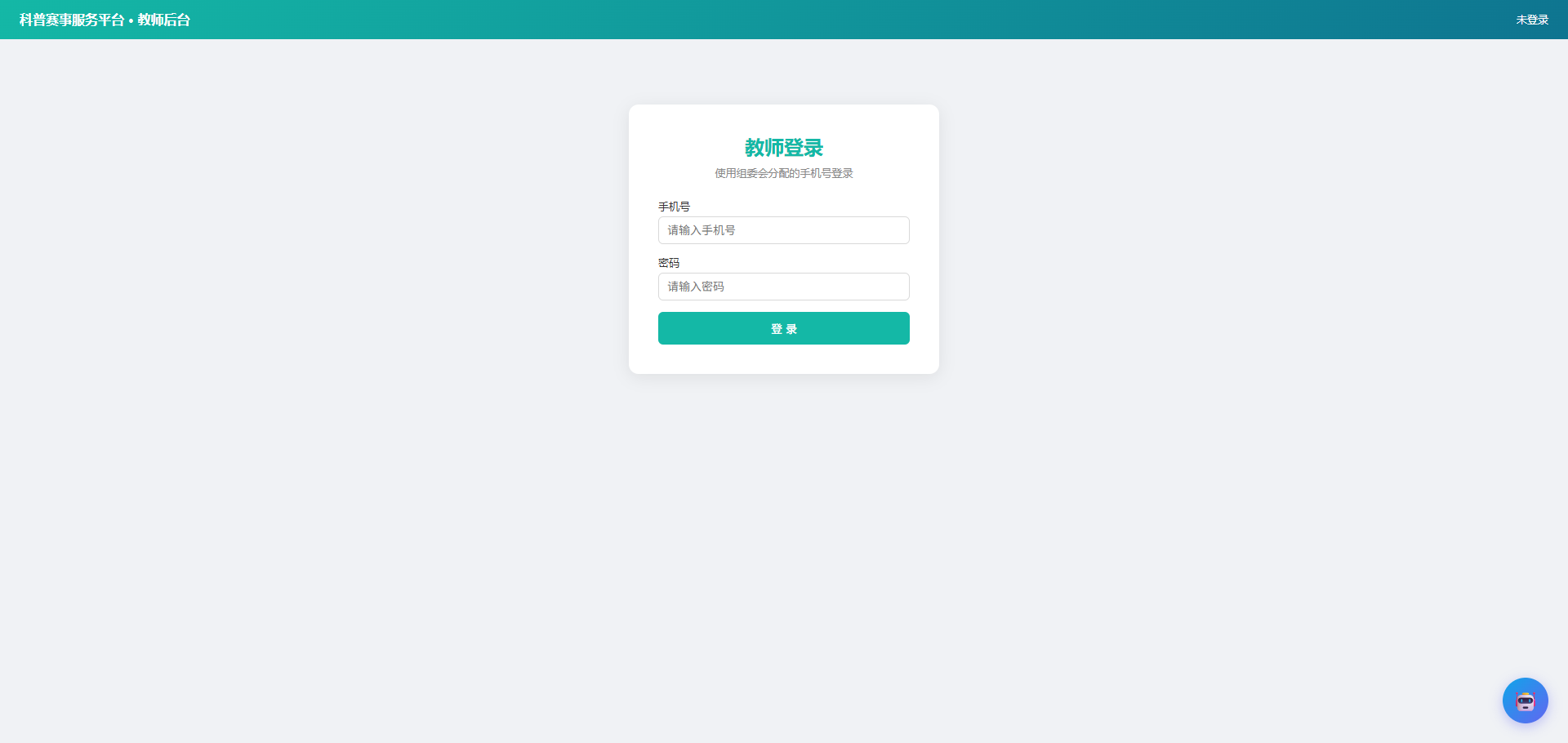
教师登录页
💡 首次登录后建议立即"账号设置"修改密码。忘记密码请联系组委会。
2
认识左侧菜单
登录后左侧 6 大功能:
概览 / 学生管理 / 题库管理 / 本校比赛 / 成绩查看 / 账号设置。右下角始终有 🤖 AI 客服悬浮按钮。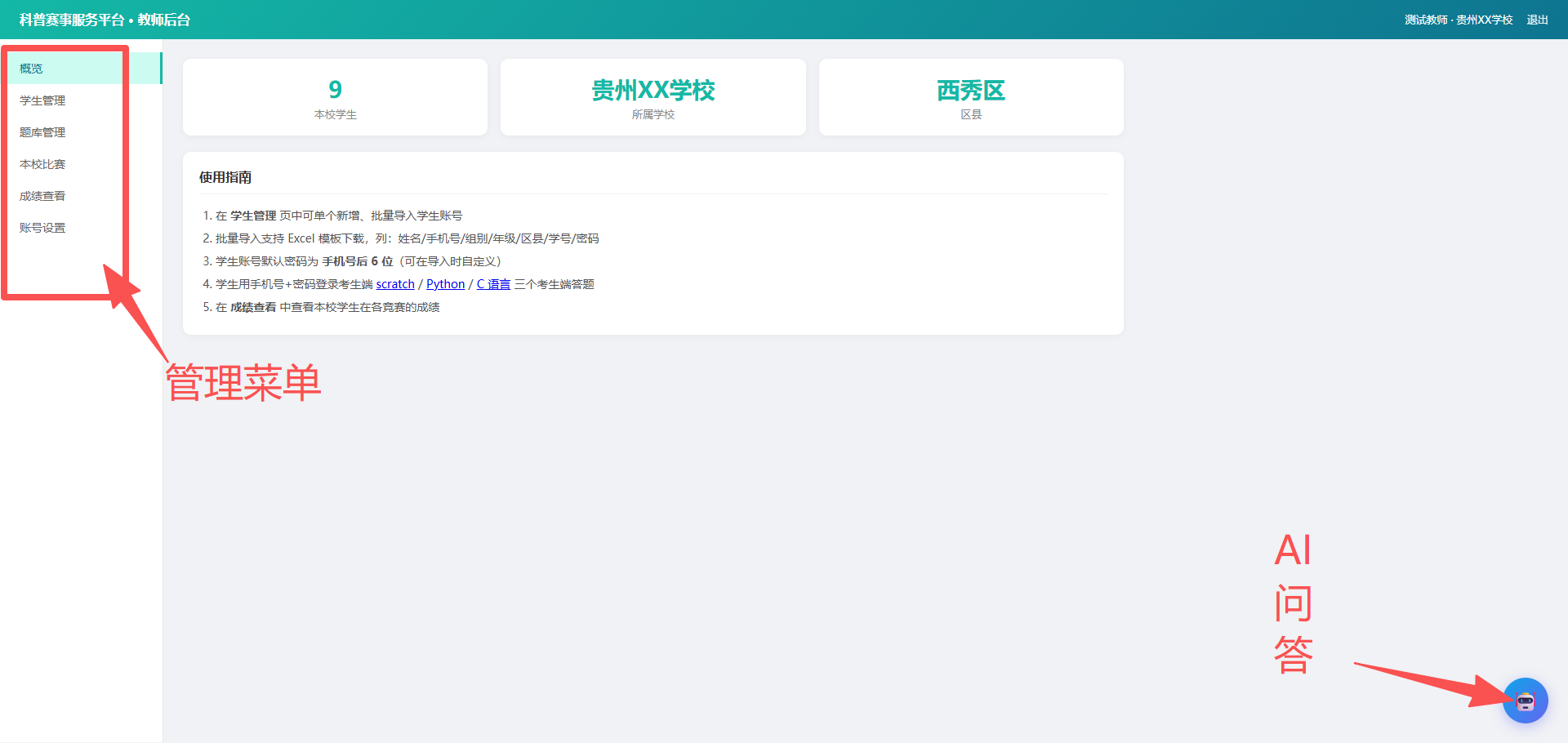
3
添加单个学生
"学生管理" → 点
+ 新增学生,填姓名、组别(小学/初中/高中)、年级;手机号选填;密码留空时系统按规则自动设置。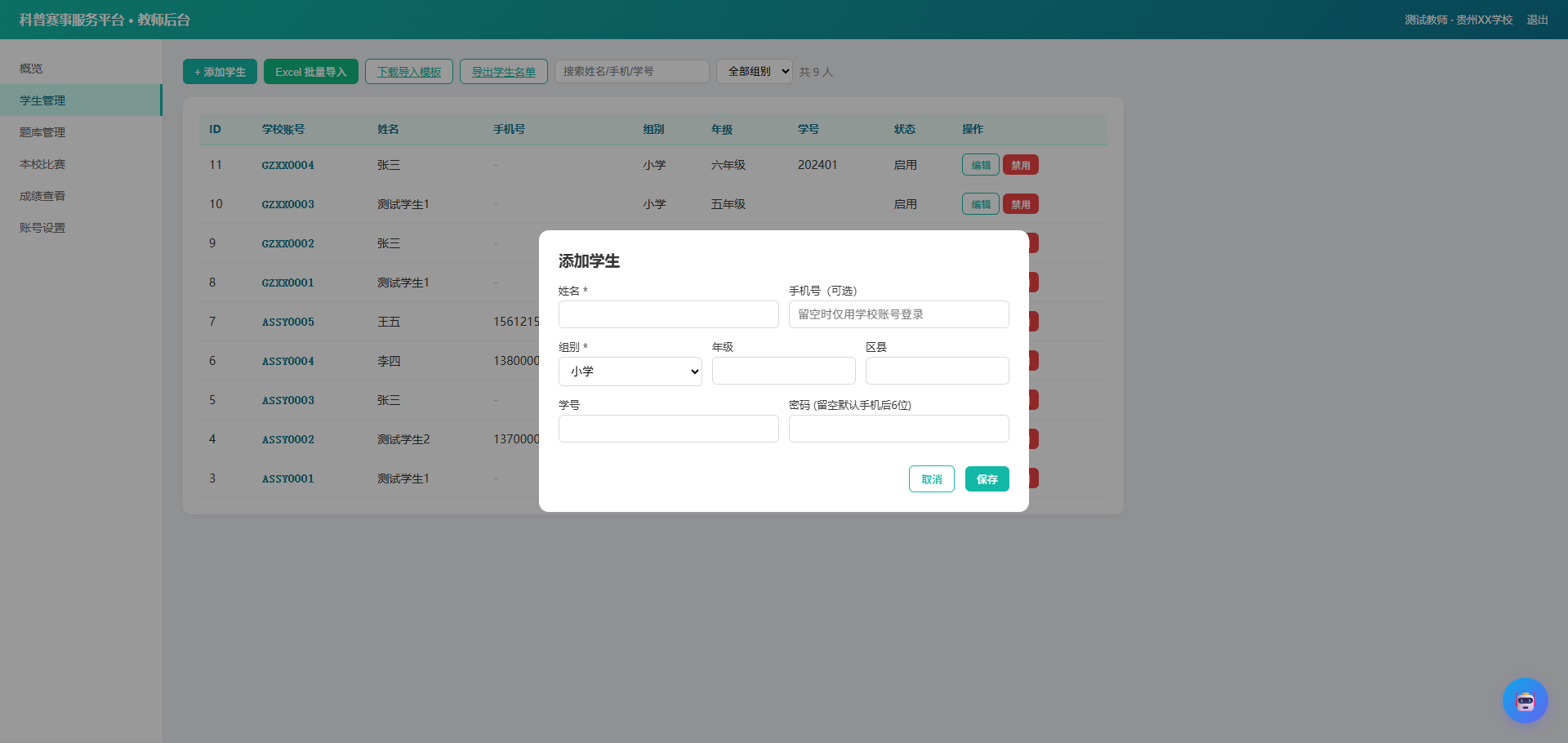
💡 学校账号自动生成(如 GZXX0001、GZXX0002…),密码:有手机号→手机后 6 位;无手机号→学校账号后 6 位(如 XX0001)。
4
批量导入学生(Excel)
"学生管理" → 点
下载导入模板 → 按表头填好名单 → 点 批量导入 上传 .xlsx。系统返回每行成功/跳过/错误。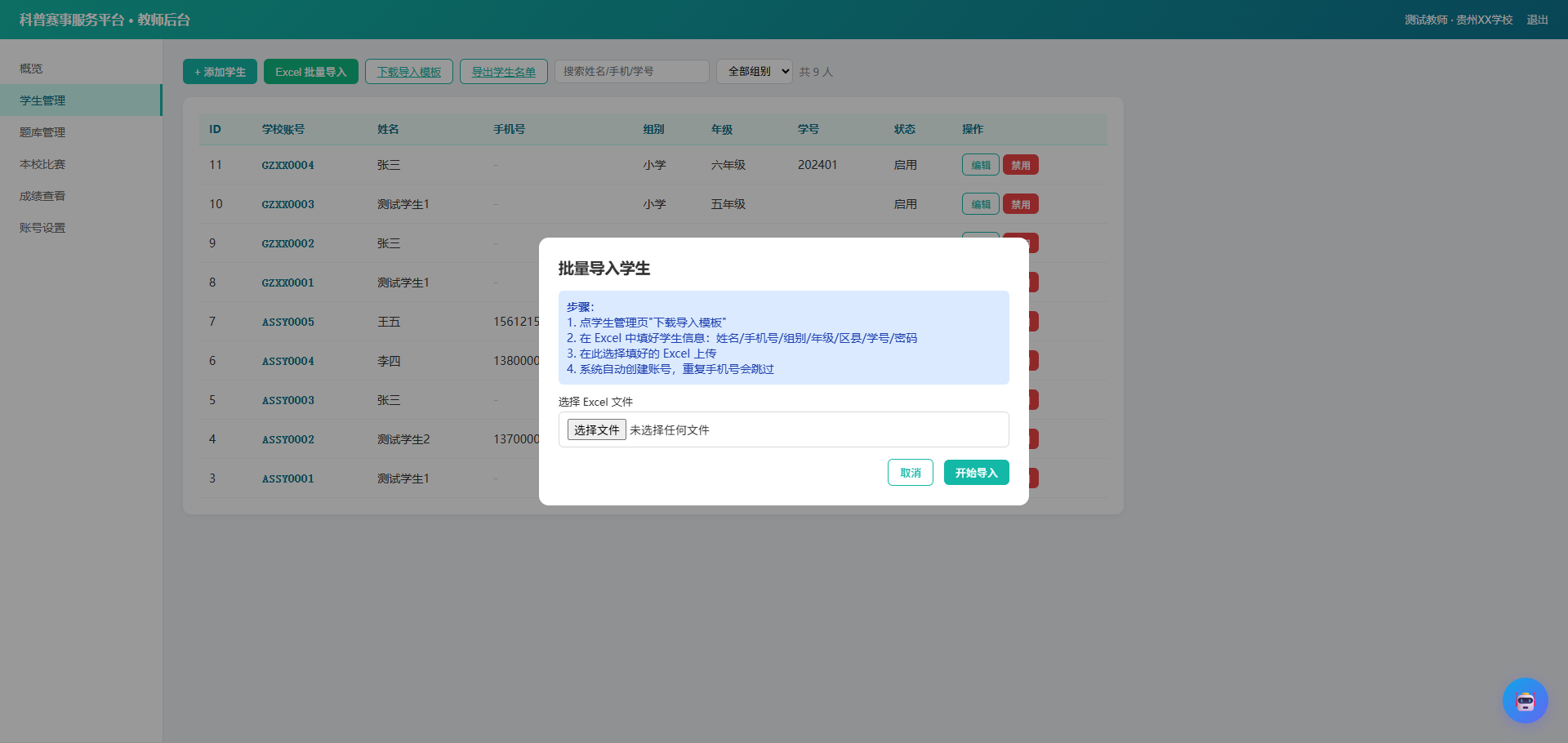
⚠️ 模板表头不能改名!姓名、组别为必填;学校账号不要填,系统会自动生成。
▶📚
题库管理(手动 / Excel / Word·PDF AI 解析)
1
新建本校题库
"题库管理" → 点
+ 新建题库,填名称(如"六年级Python练习库")、选语言(Python / C / 图形化)、组别。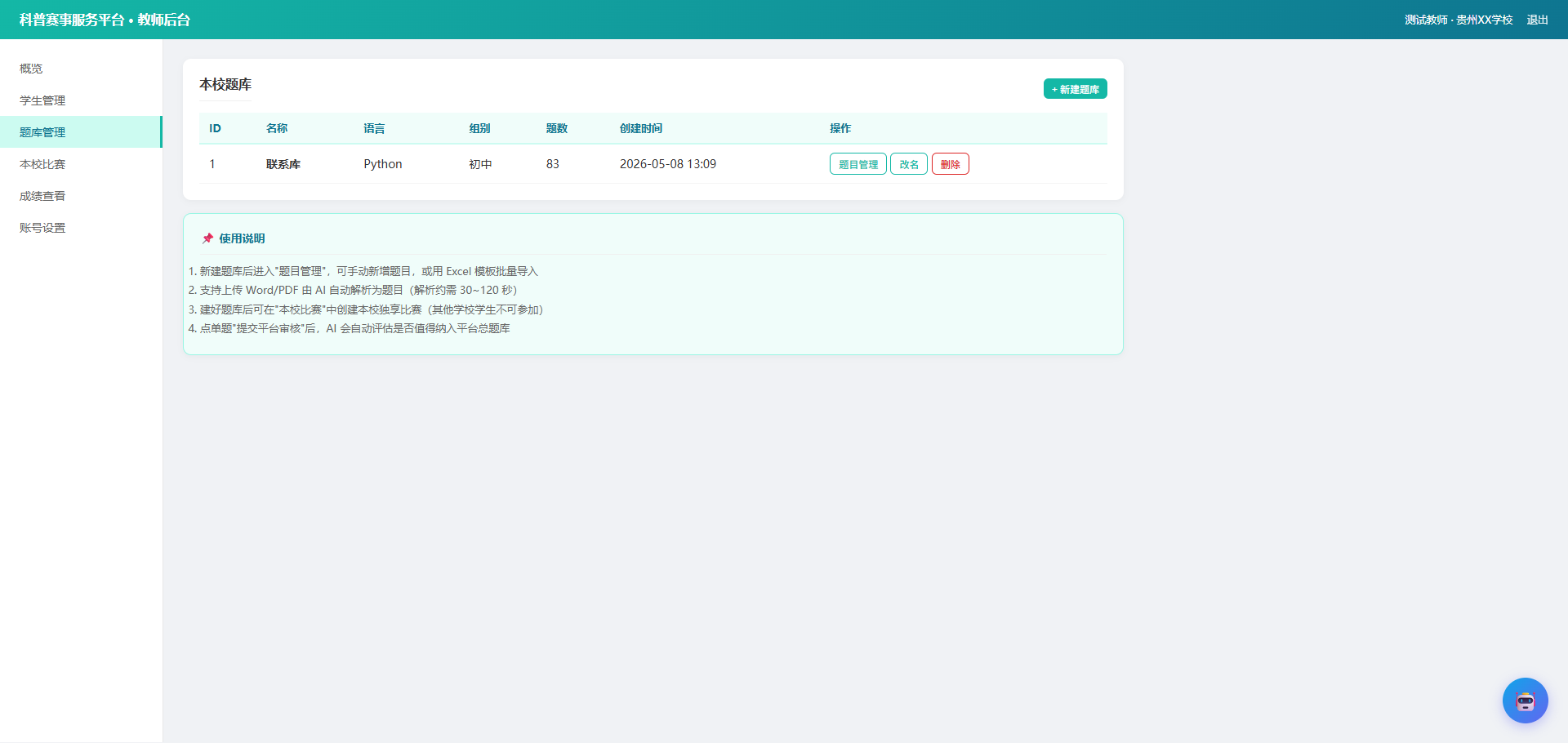
2
手动添加题目
题库列表点
题目管理 → 点 + 手动添加。题型有单选、多选、编程题;填好题干、选项、答案、解析。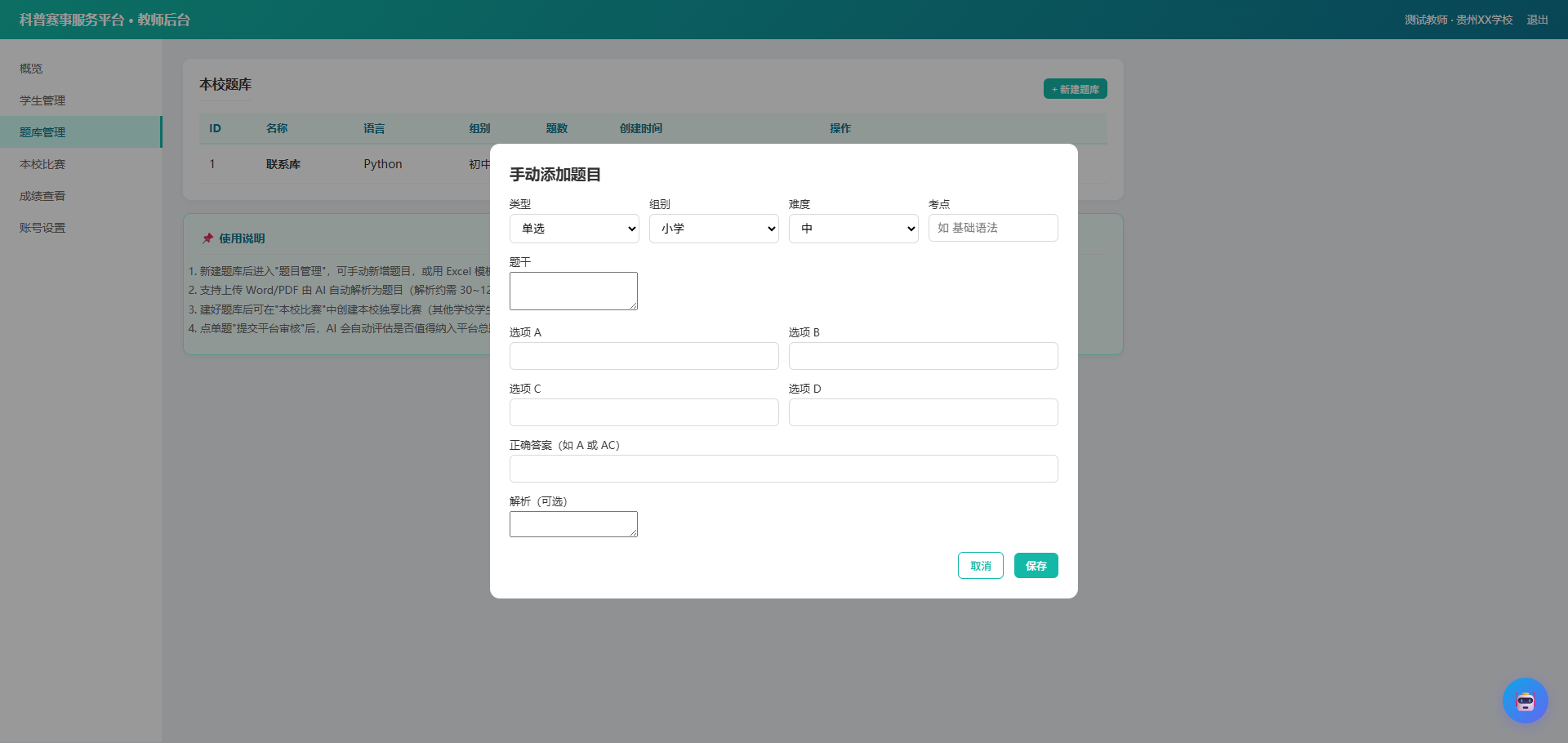
3
Excel 批量上传题库
点
上传 Excel,按模板格式填好题干 / A / B / C / D / 答案 / 解析 / 难度 / 考点;Sheet 名包含"多选"为多选题,包含"编程"为编程题,否则按单选处理。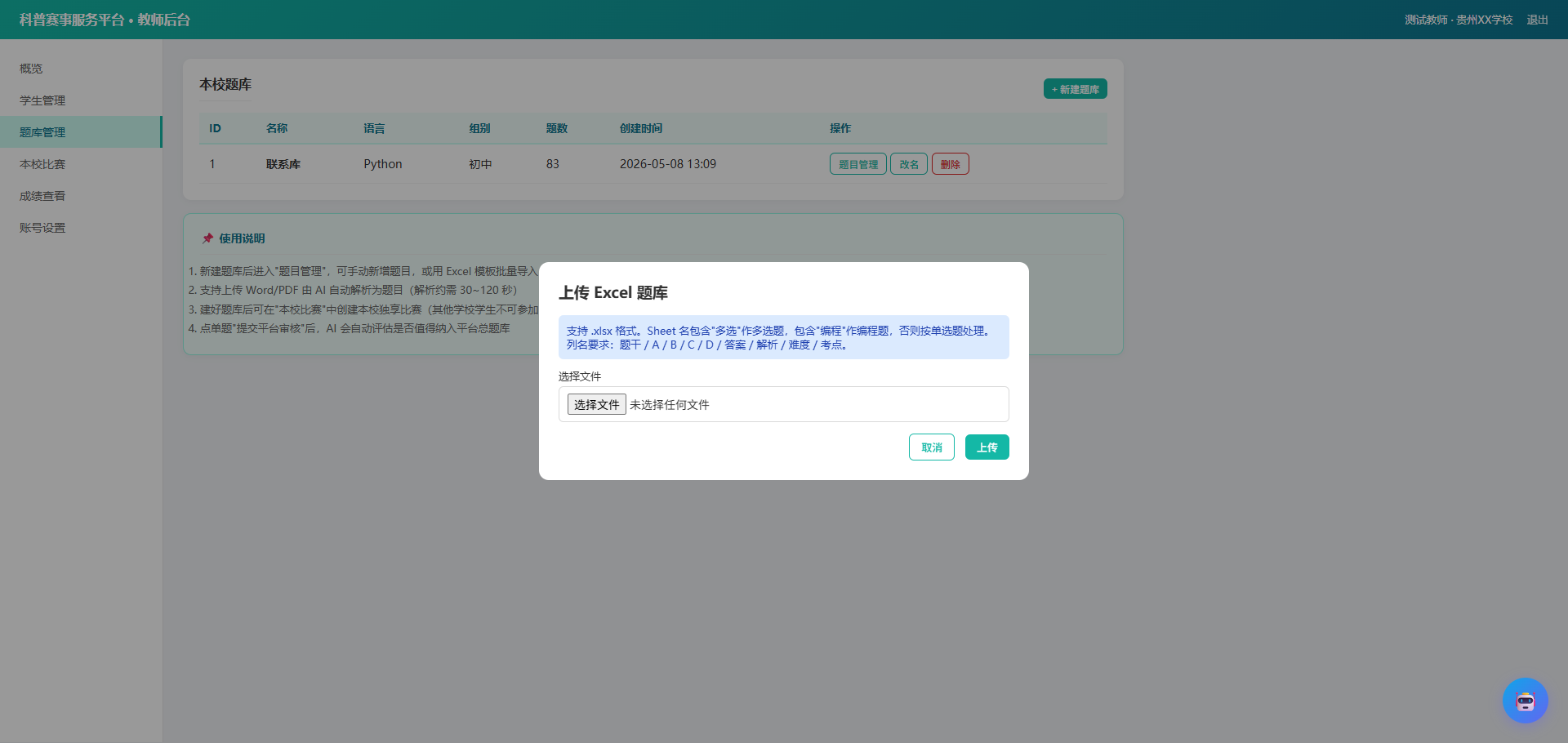
4
⭐ Word/PDF AI 自动解析(最省事)
把已有的纸质题库 / 电子文档(.docx / .pdf)整理好 → 点
📄 上传 Word/PDF (AI 解析) → AI 自动识别题型、选项、答案,30~120 秒完成。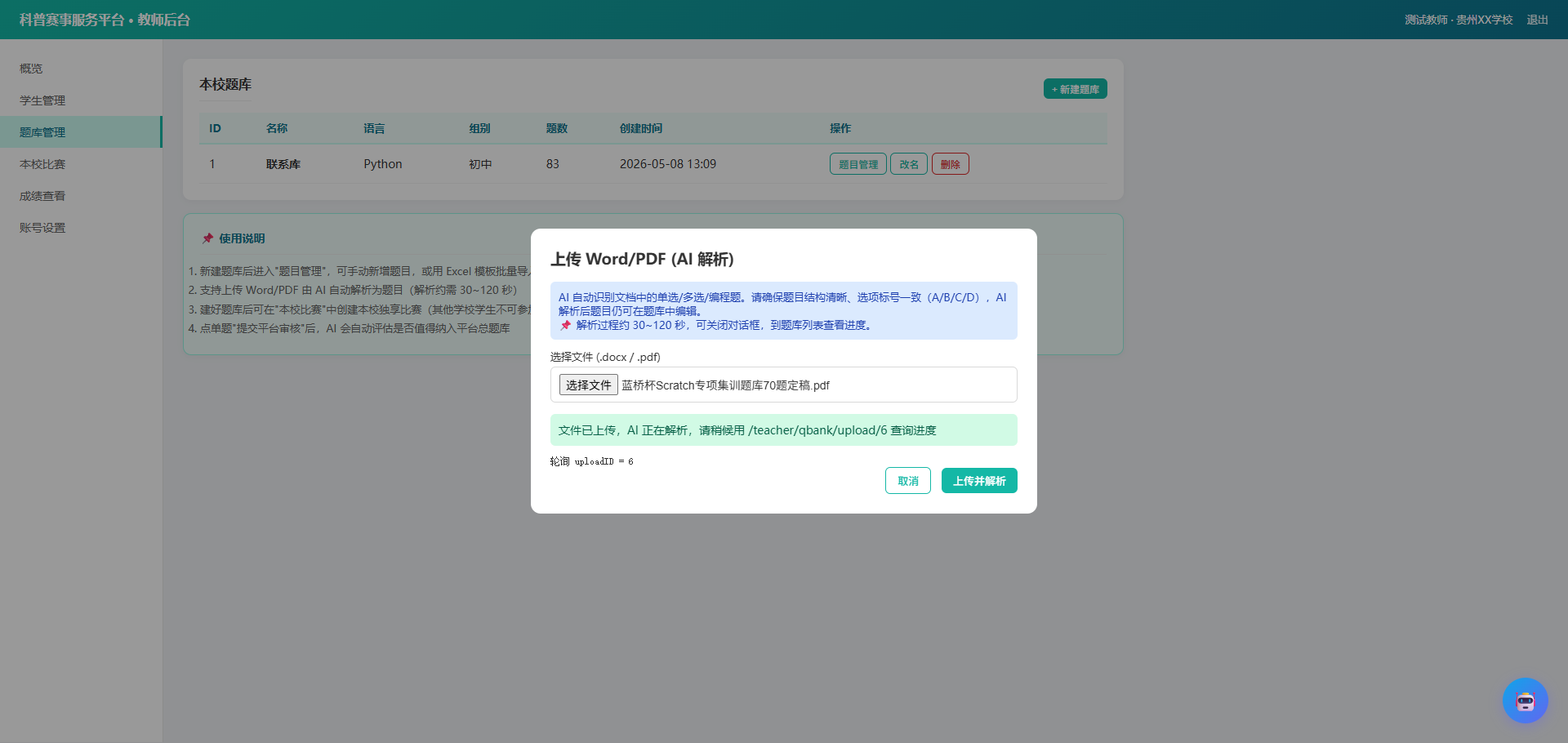
💡 文档结构越清晰、选项标号越统一(A/B/C/D)AI 识别越准。可以关闭对话框,AI 后台继续,到题库列表回来看结果。
⚠️ 上传题目自动 AI 评估,达到推荐阈值的题目自动进入平台审核队列,老师无需手动提交。
5
进入题目管理
题库列表里每行都有
题目管理 按钮,点进去就能查看本题库的题目、添加 / 编辑 / 删除。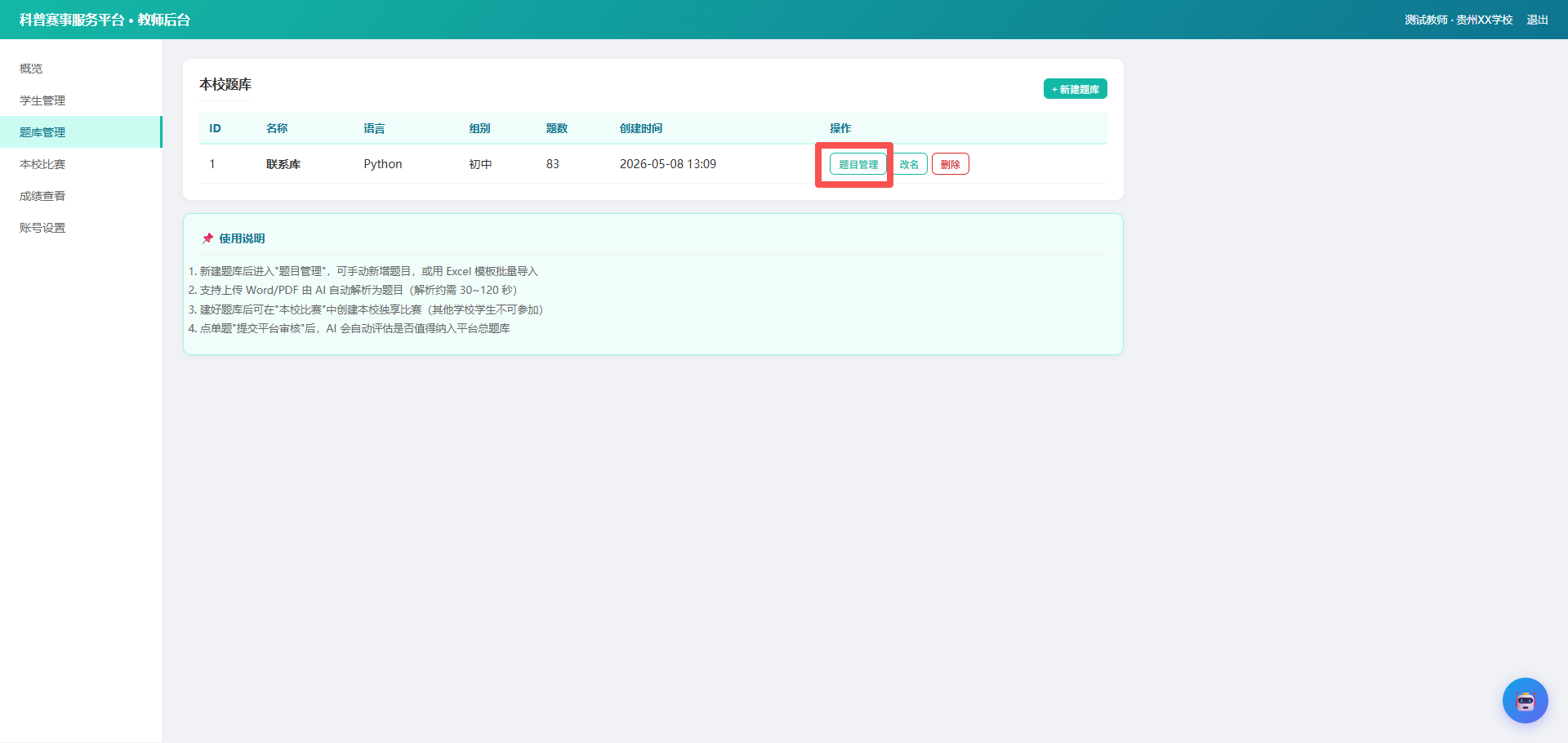
6
查看题目列表 / 编辑 / 删除
题目列表展示所有题目、来源(手动/Excel/AI)、AI 评估状态、是否已入平台库。每行有
编辑 / 删 按钮。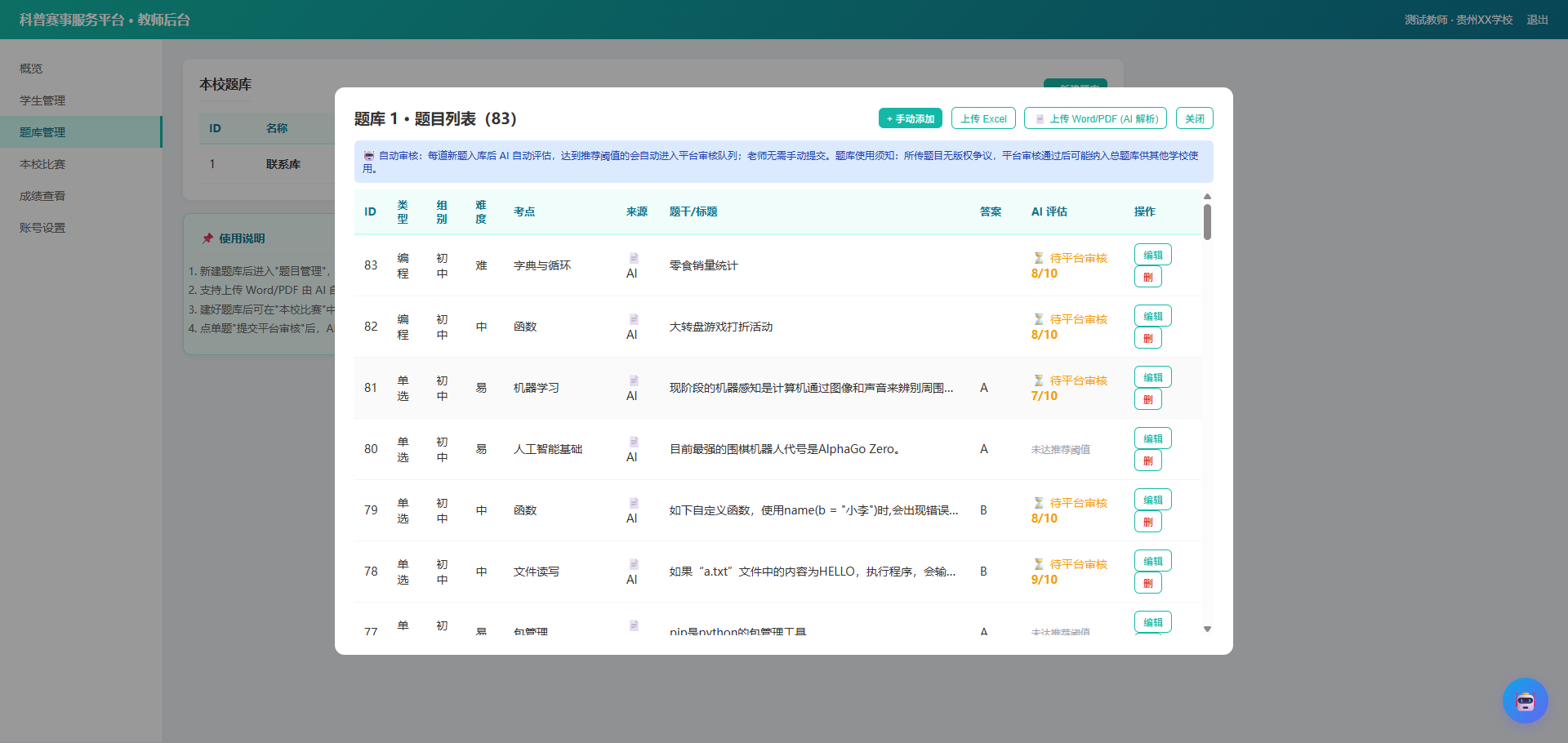
▶🏆
创建本校比赛
1
点新建比赛
"本校比赛" → 点
+ 新建比赛。前提:先有本校题库。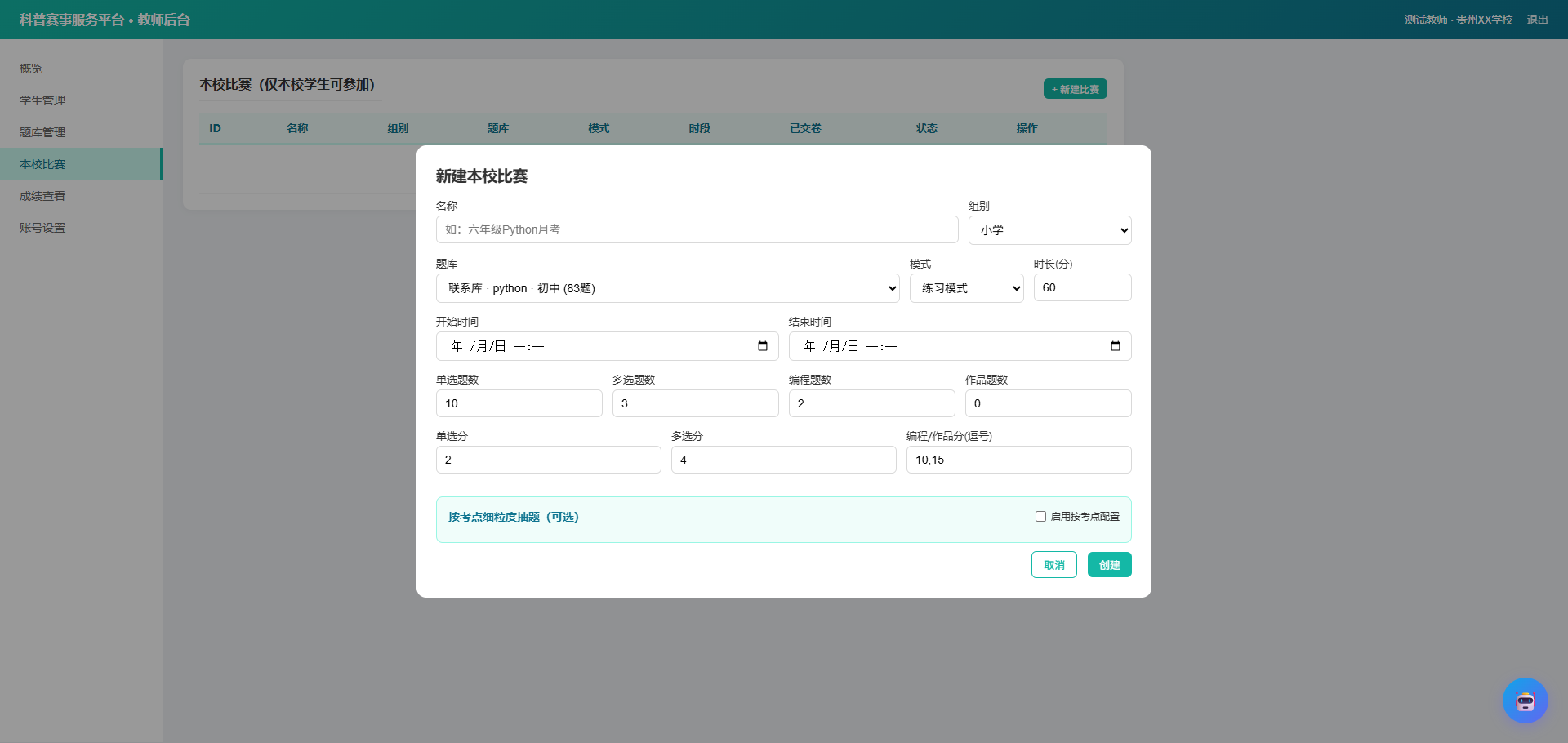
2
选模式
两种模式:
• 练习模式:交卷后学生 + 老师都能看到每题对错
• 正式比赛:仅显示总分
• 练习模式:交卷后学生 + 老师都能看到每题对错
• 正式比赛:仅显示总分
3
按考点细粒度抽题(可选)
勾选
启用按考点配置,每个考点单独配抽题数。比简单按总数抽题更精准。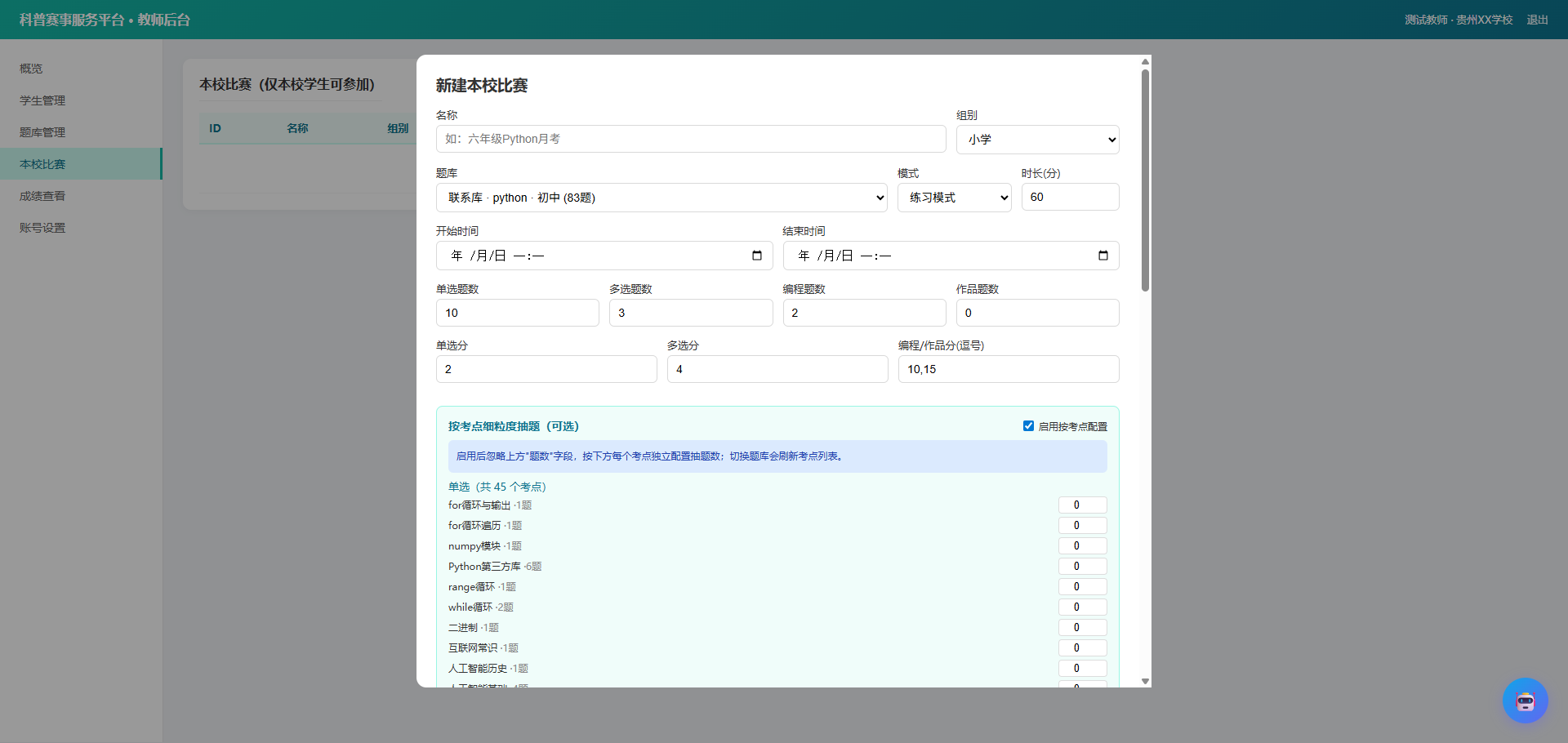
4
查看本校学生成绩 + 答题详情
"成绩查看" → 选竞赛 → 每行学生有
查看答题 按钮。可看每题对错、编程题完整源码、Scratch 作品下载链接(练习模式)。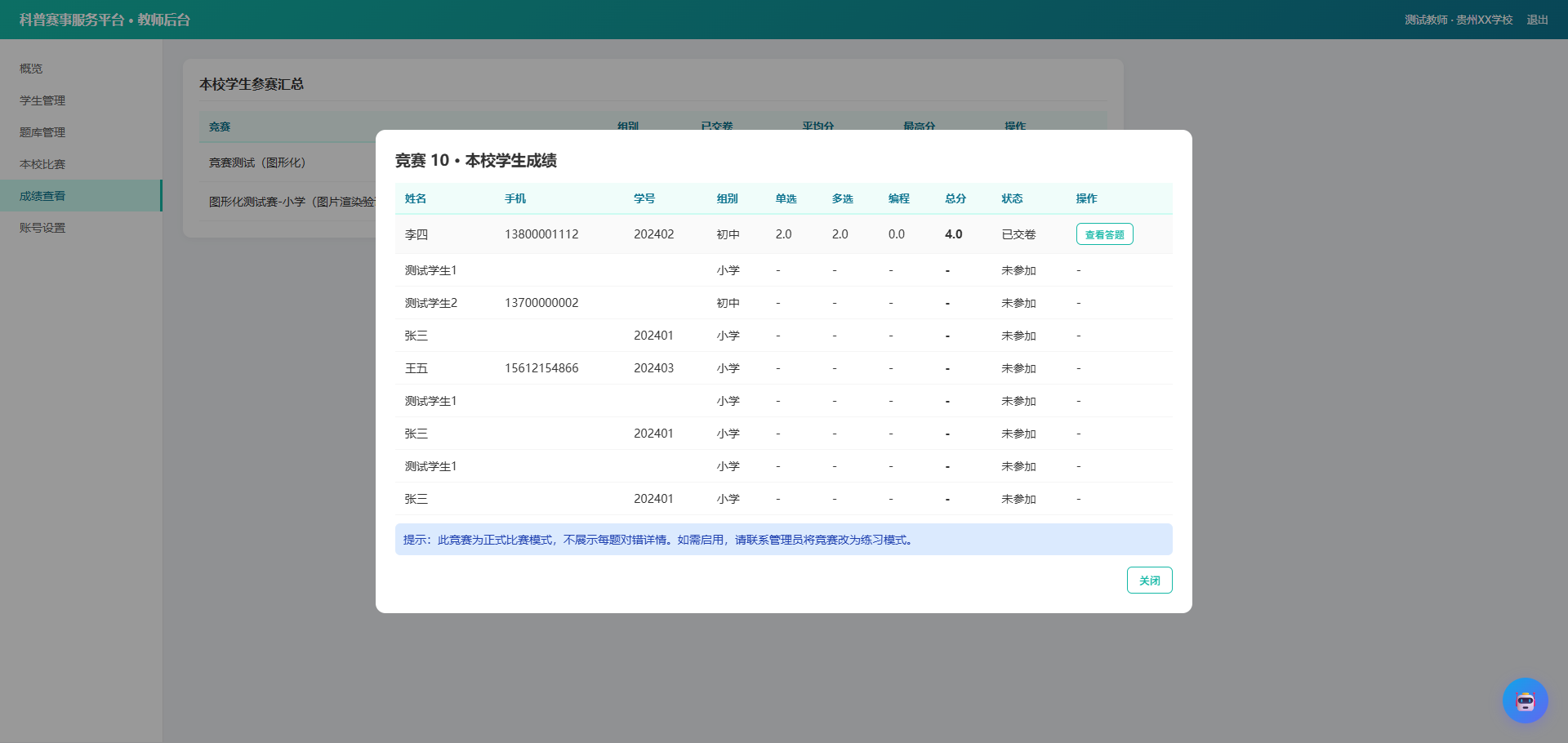
▶🎮
学生参加 Scratch 比赛
1
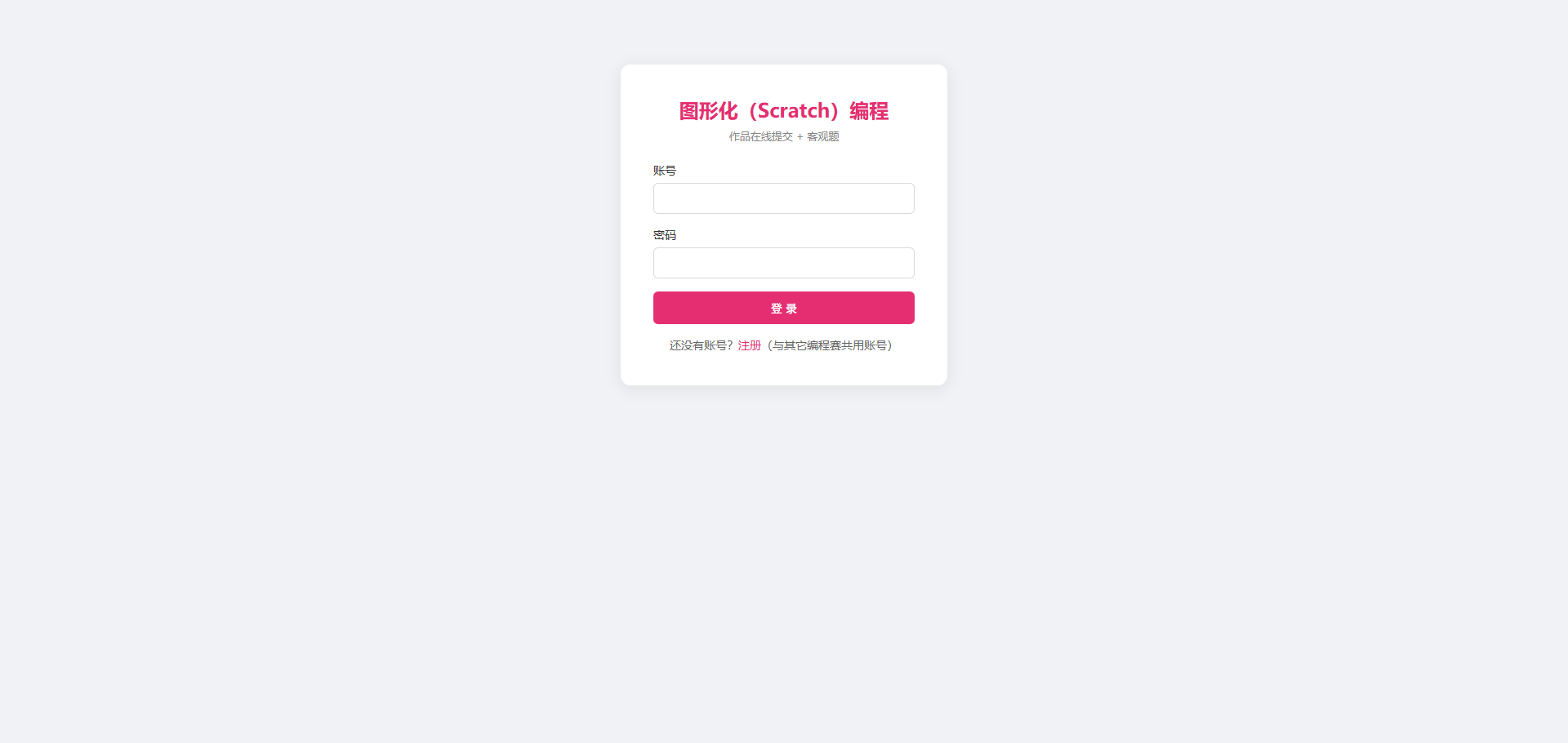
2
选竞赛进入
竞赛列表会显示当前可参加的所有 Scratch 比赛(含校内比赛 + 全省赛)。点
进入答题。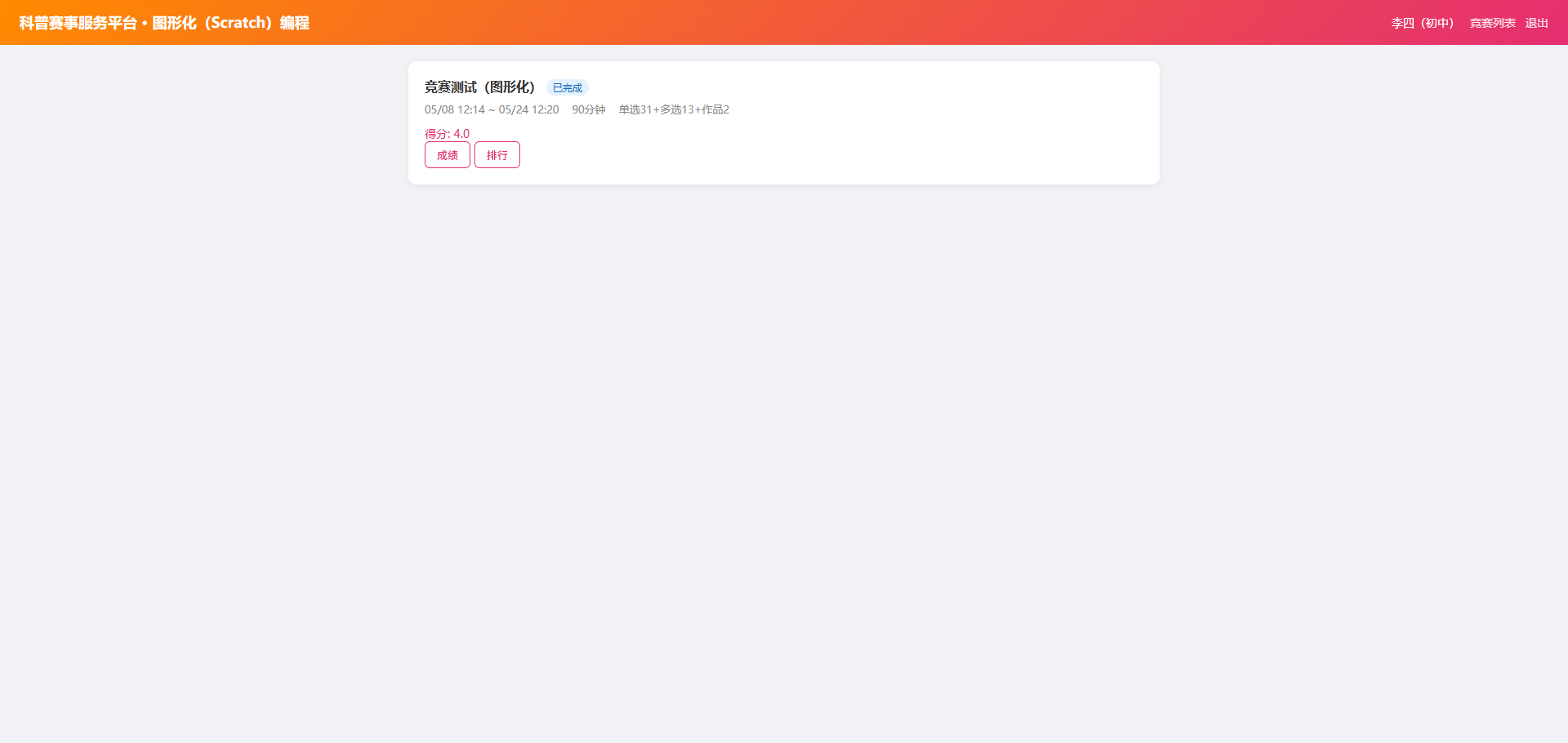
3
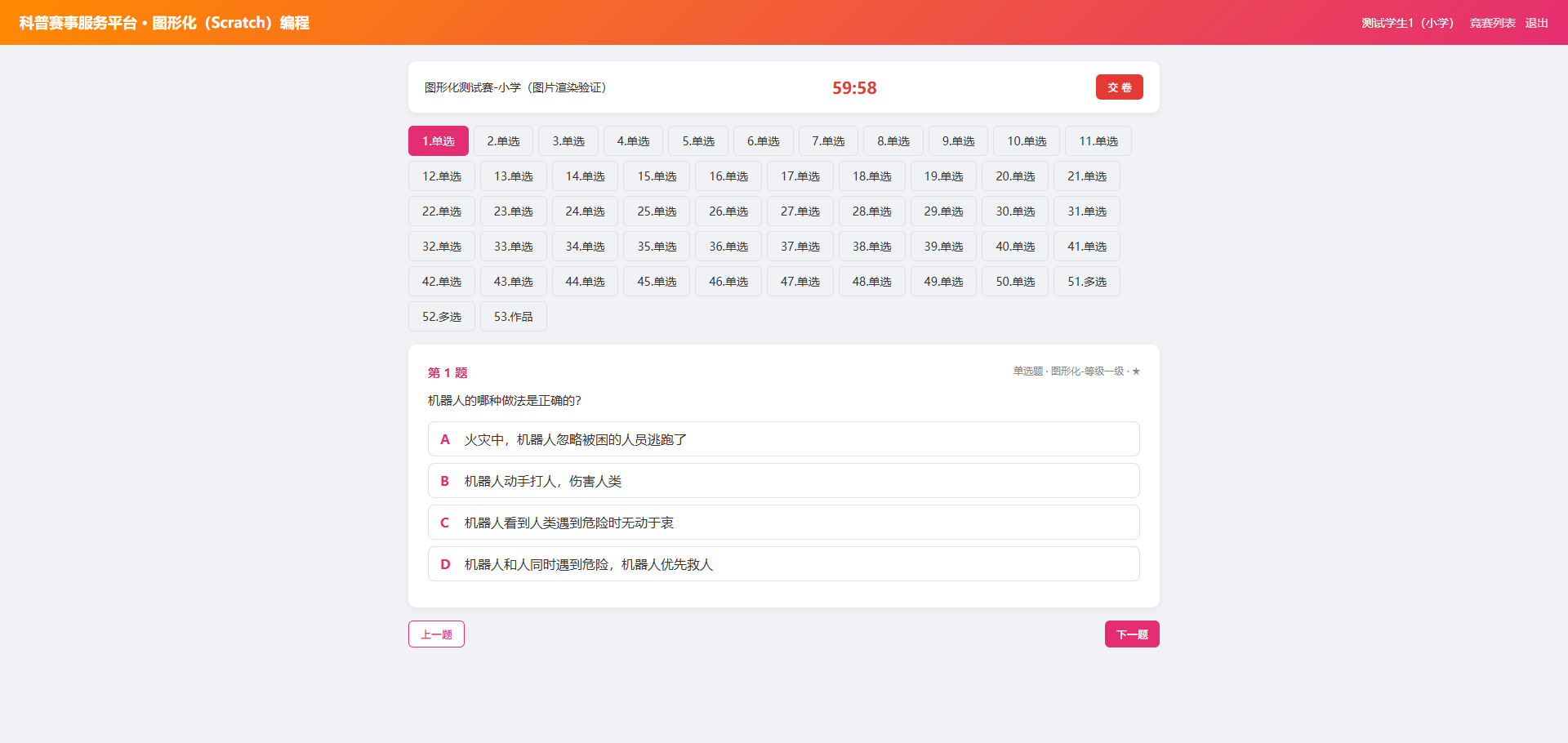
答客观题
单选 / 多选自动保存,可前后切换。右上角倒计时显示剩余时间。
4
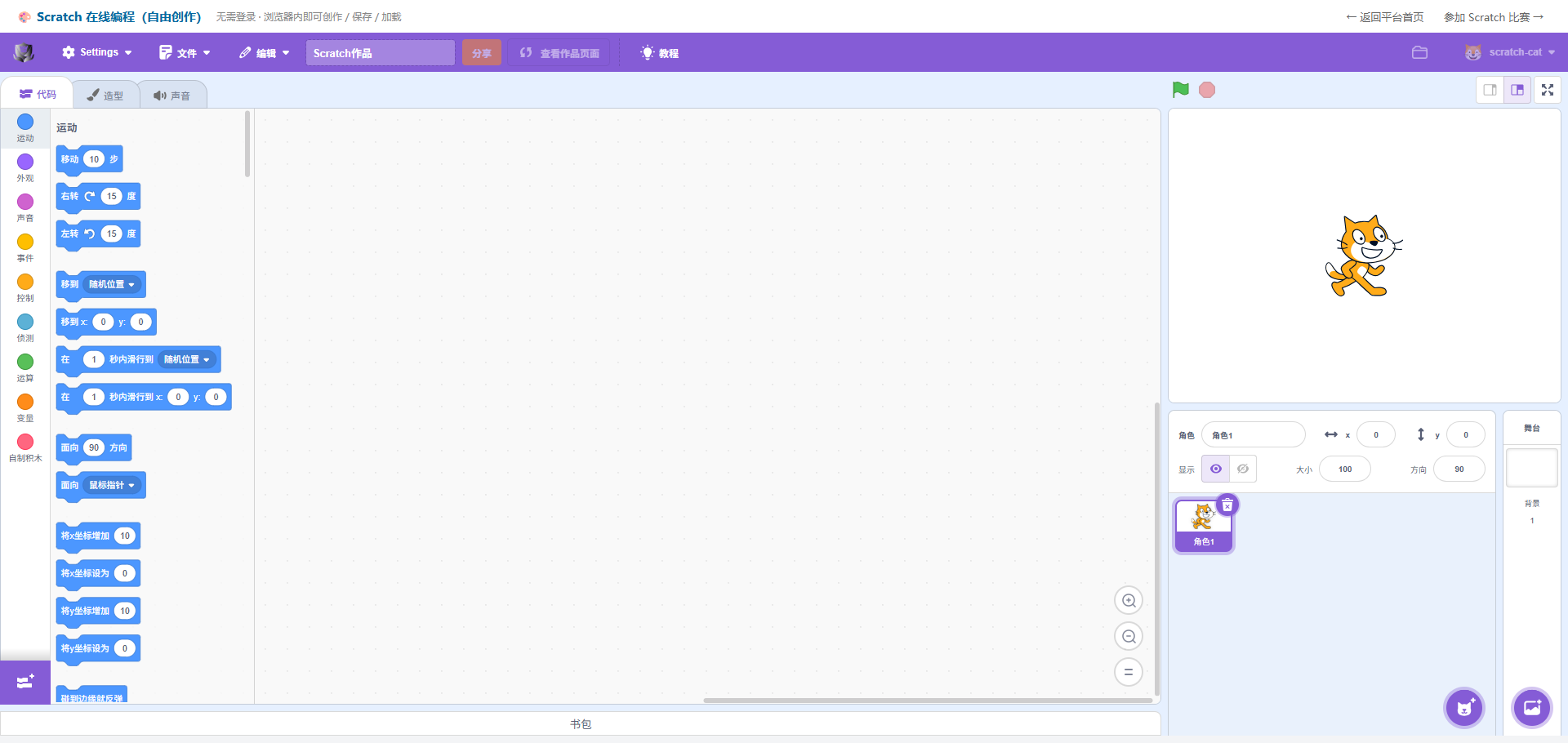
作品题:打开 Scratch 编辑器创作
点作品题旁的"打开 Scratch"按钮 → 在编辑器内创作。完成后用编辑器内
文件 → 保存到电脑 导出 .sb3 文件。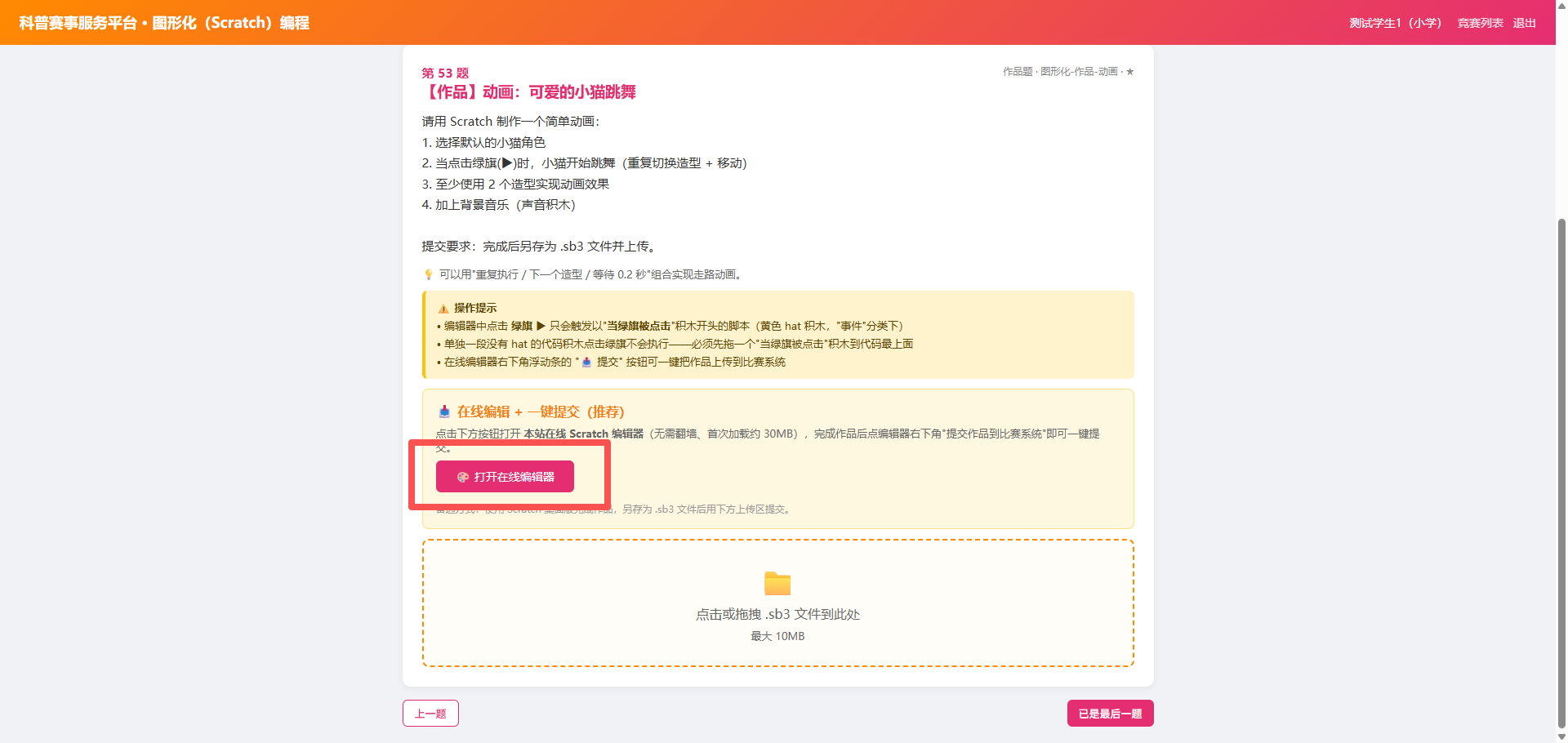
5
认识答题界面(提交按钮位置)
每道作品题答题页都有
上传作品 按钮(选 .sb3 文件),完成所有题后再点右下/底部的 交卷。下图标注了关键按钮位置。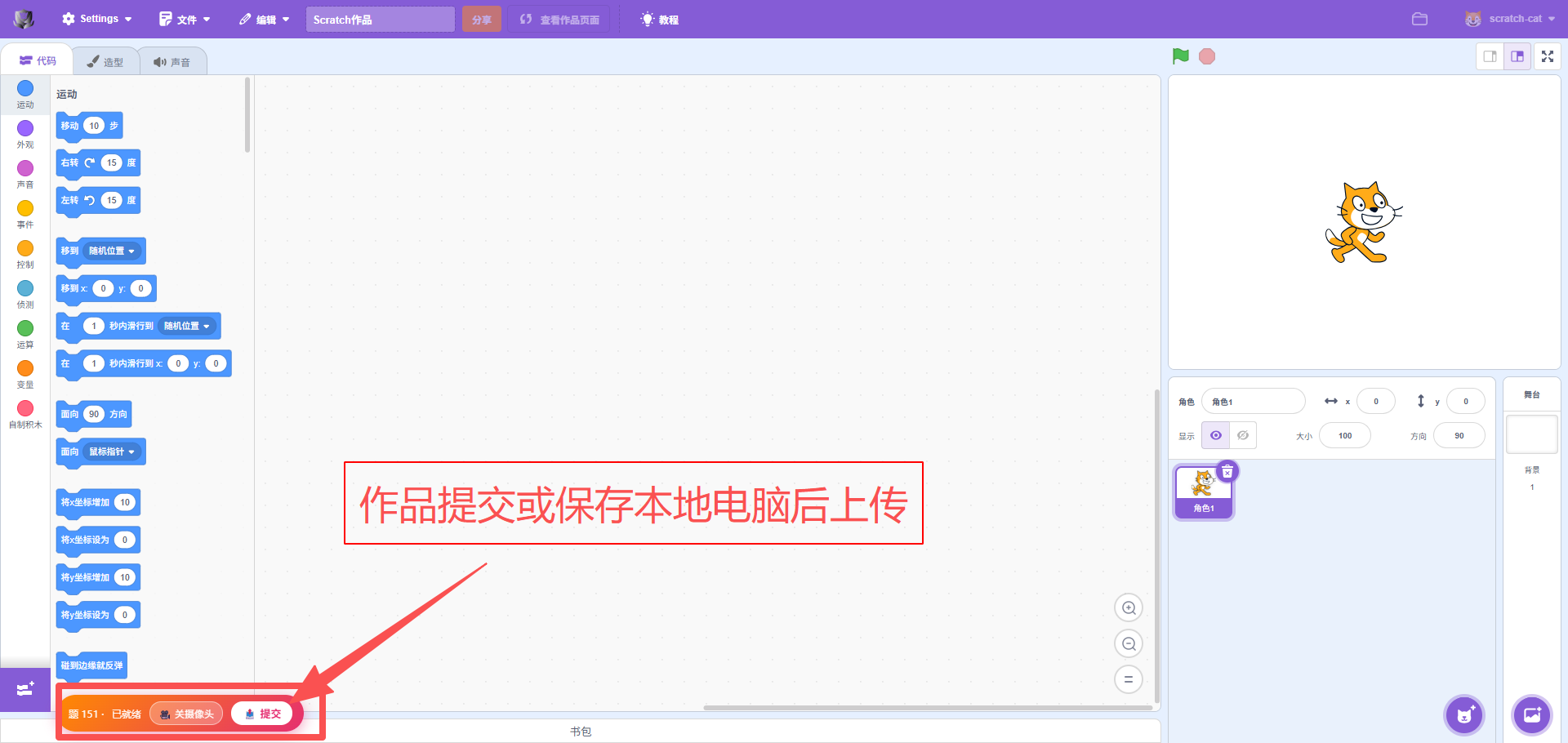
6
上传 .sb3 + 交卷
回到答题页,点
上传作品 选刚才导出的 .sb3。所有题做完点 交卷。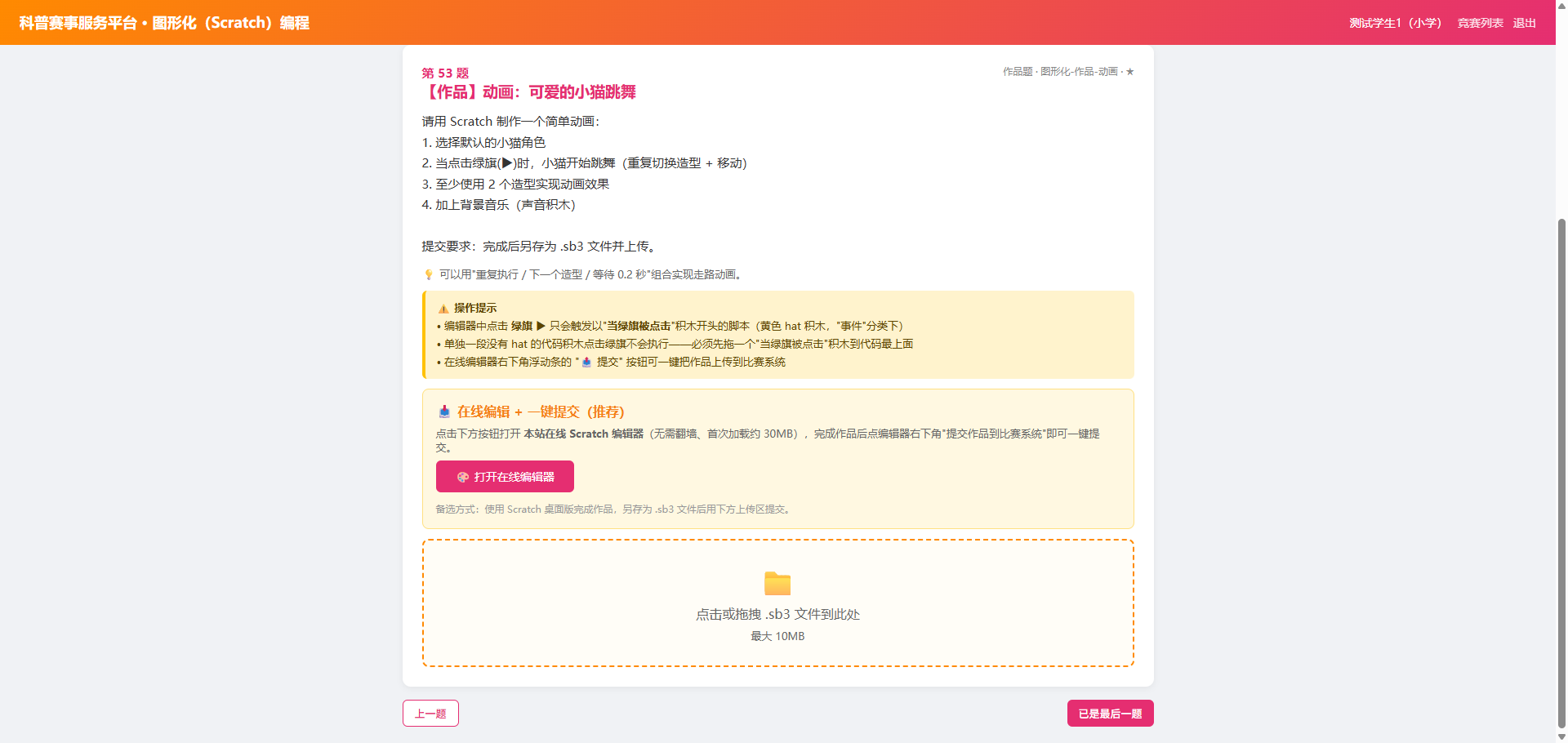
⚠️ 上传成功后再点交卷!时间到了系统会自动交卷。
▶🐍
学生参加 Python 比赛
1
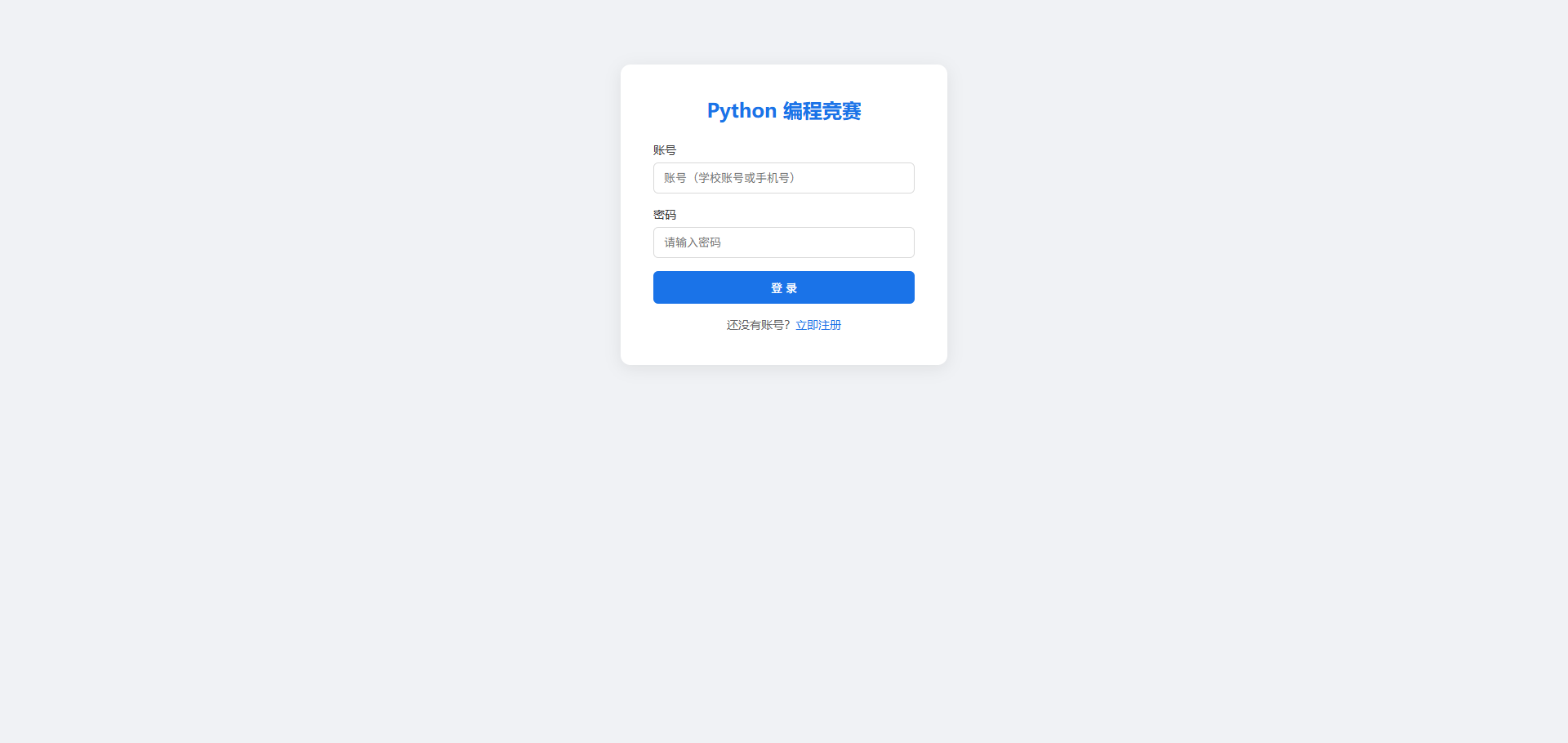
2
选竞赛进入
竞赛列表显示当前可参加的所有 Python 比赛。点
进入答题。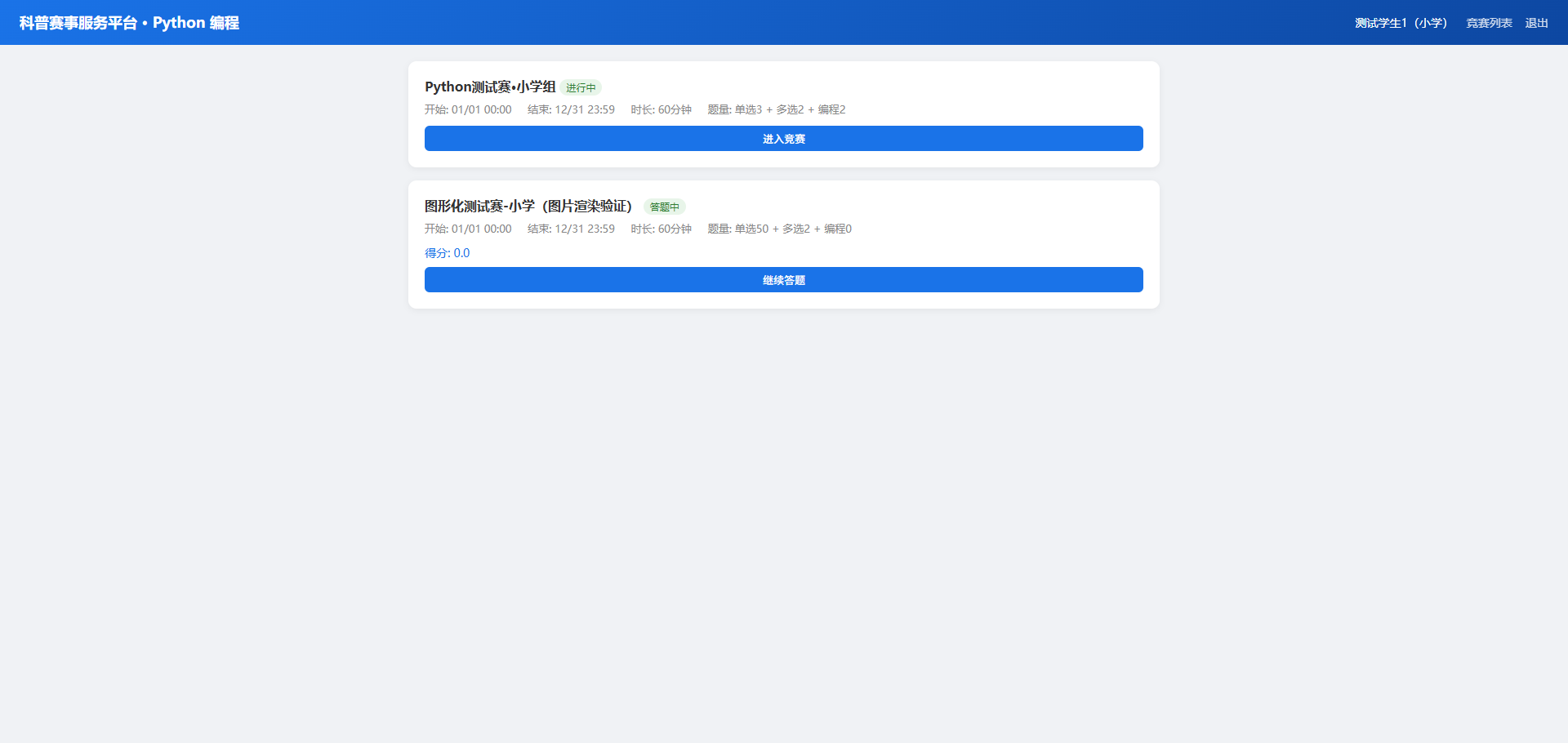
3
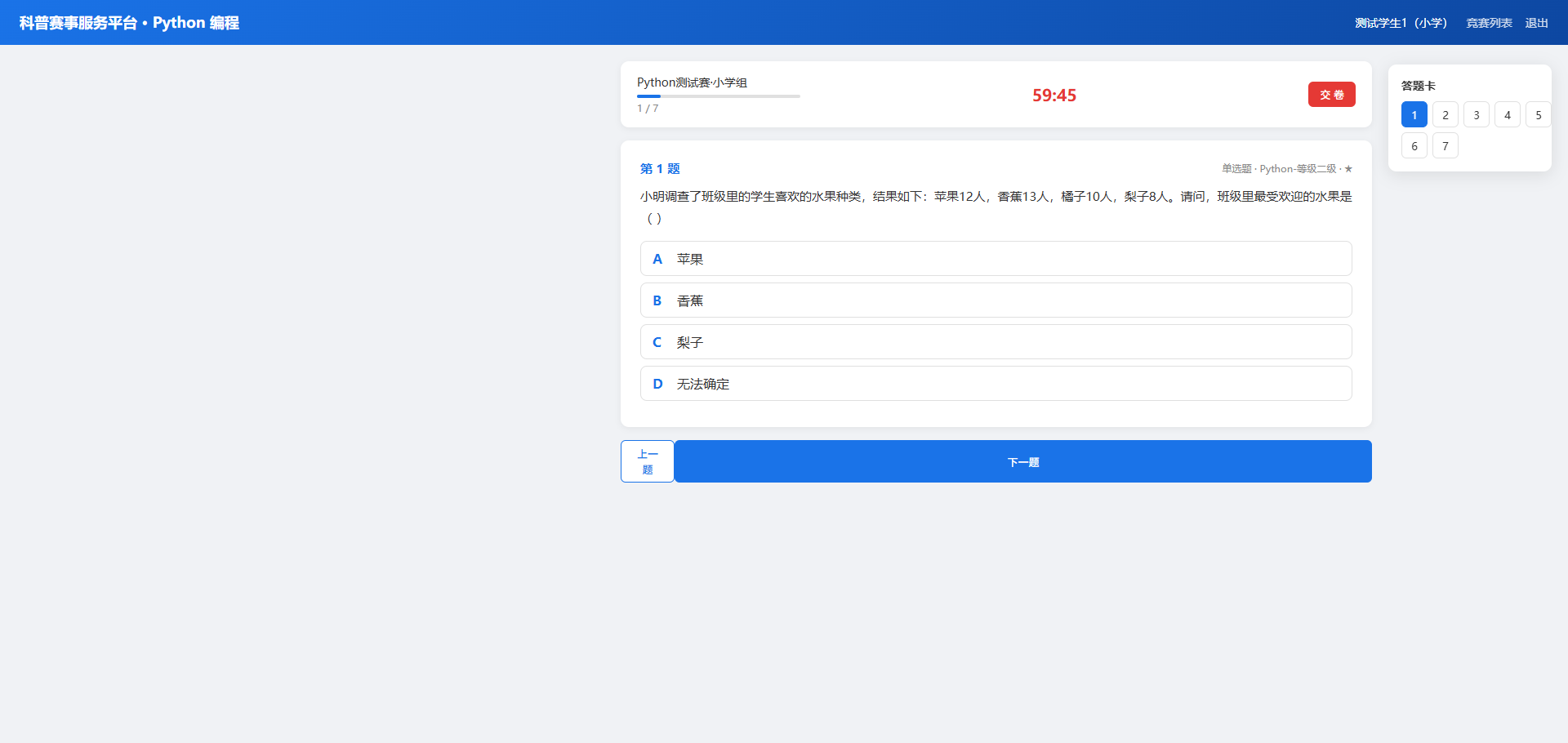
答客观题
单选 / 多选自动保存。Python 比赛 AI 科普题目占一定比例。
4
编程题:写代码 + 试运行
代码编辑区写 Python 代码,下方"自定义输入"可输入任意 stdin 测试。点
试运行 看输出。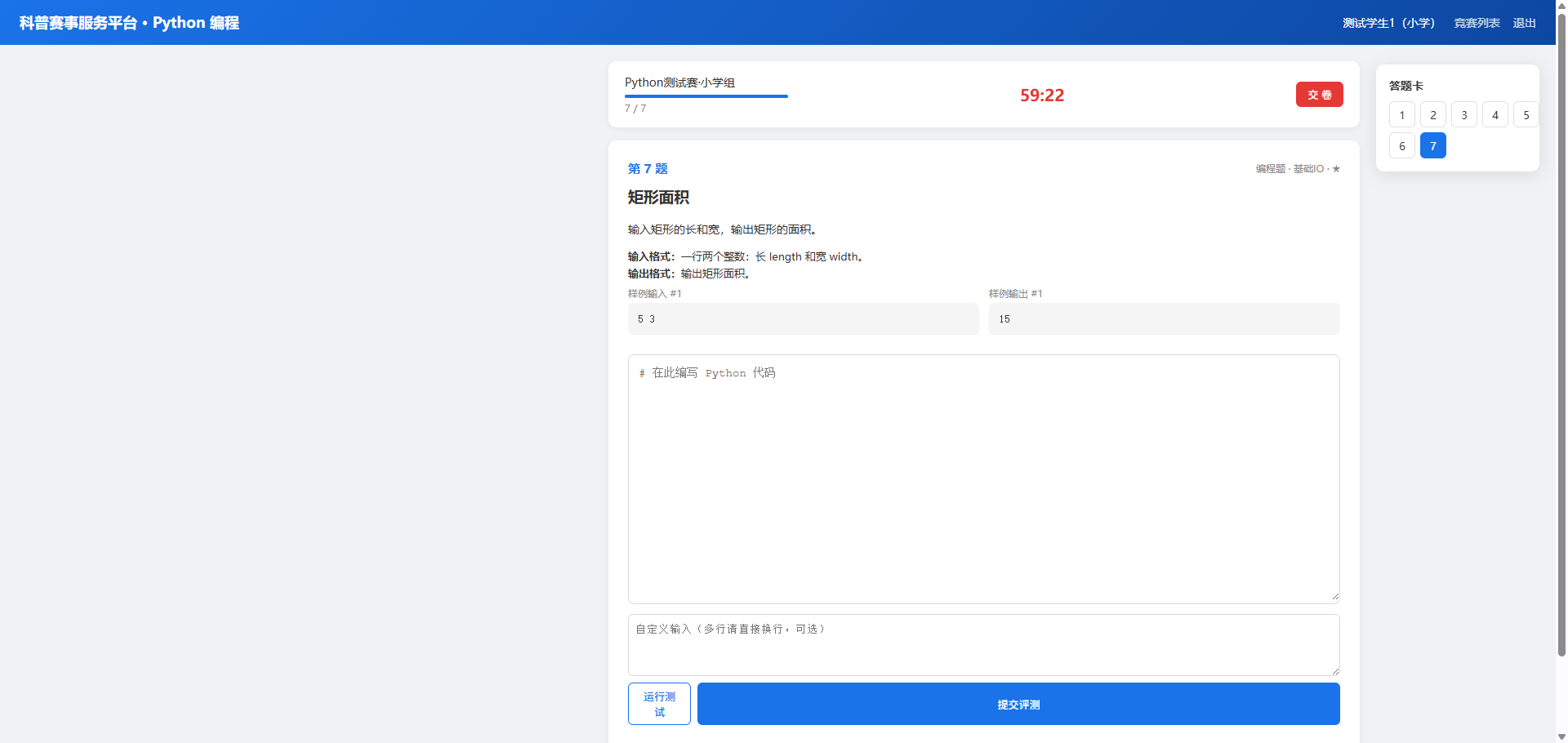
💡 支持 NumPy / Pandas / sklearn 库。沙箱内 5 秒超时、256MB 内存。
5
提交评测
点
提交评测,系统按测试点逐个判分(OI 部分分模式)。结果显示通过 X / Y 测试点 + 得分。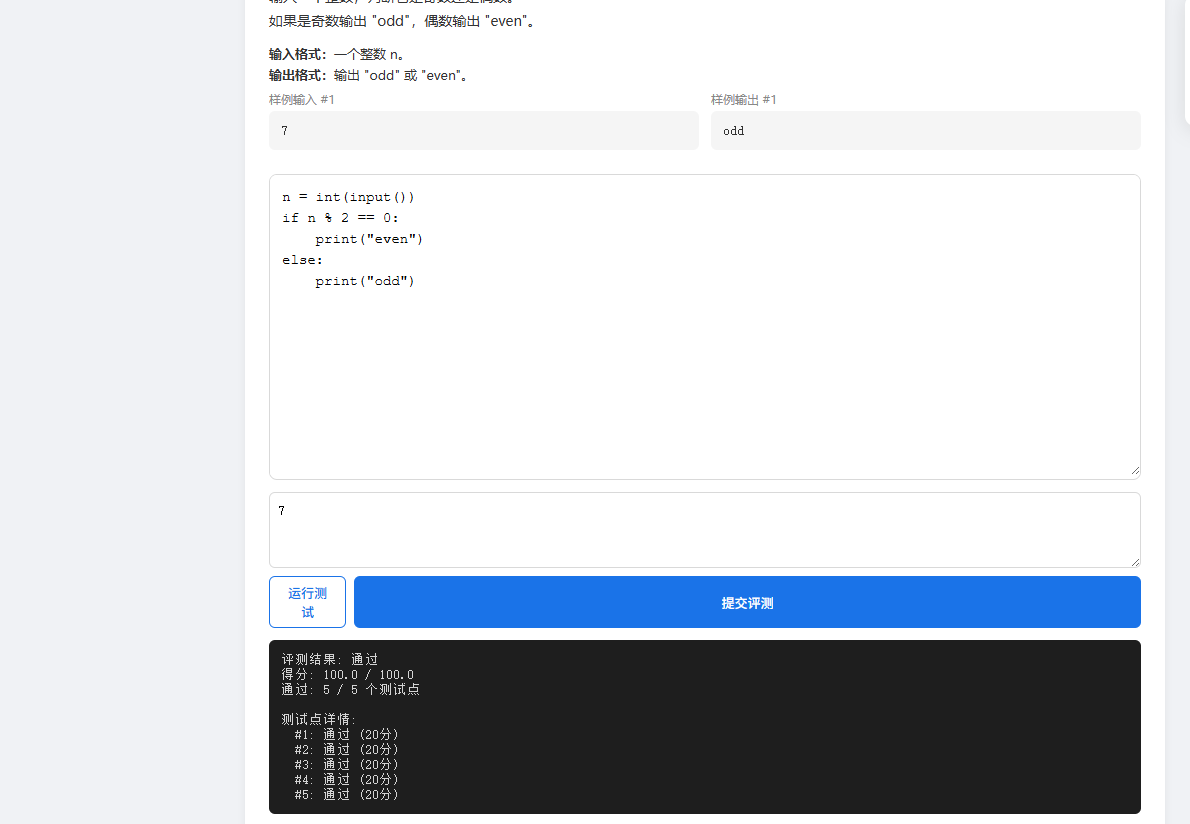
⚠️ 禁止使用 os / subprocess / eval / exec / __import__ 等危险函数,否则提示"包含禁止的操作"。
▶💻
学生参加 C 语言比赛(OJ)
1
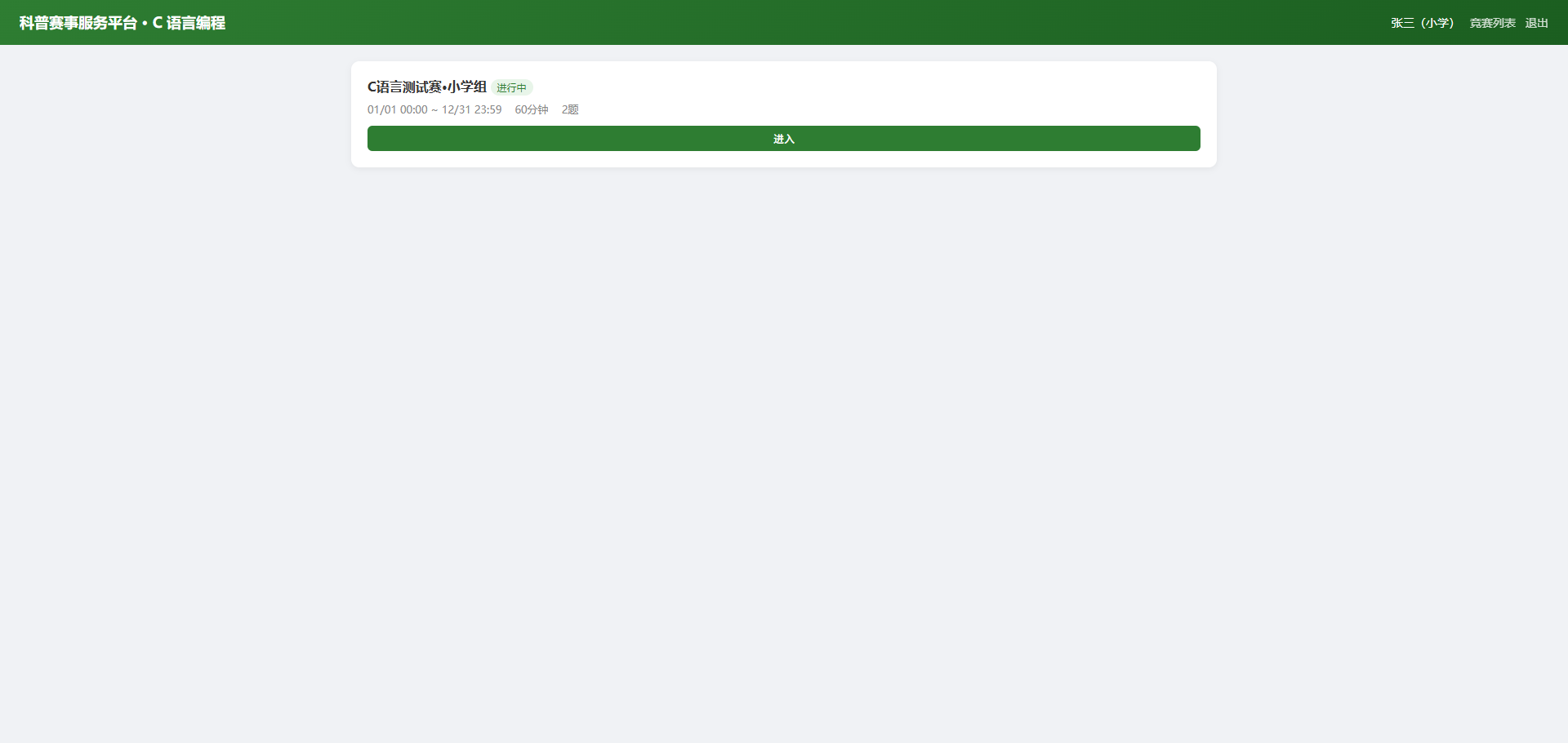
2
写代码 + 试运行 + 提交
用法与 Python 类似。GCC 12 编译,建议加
-O2 优化(系统已默认开启)。注意 stdio 速度优化(cin/cout 加 sync_with_stdio(false))。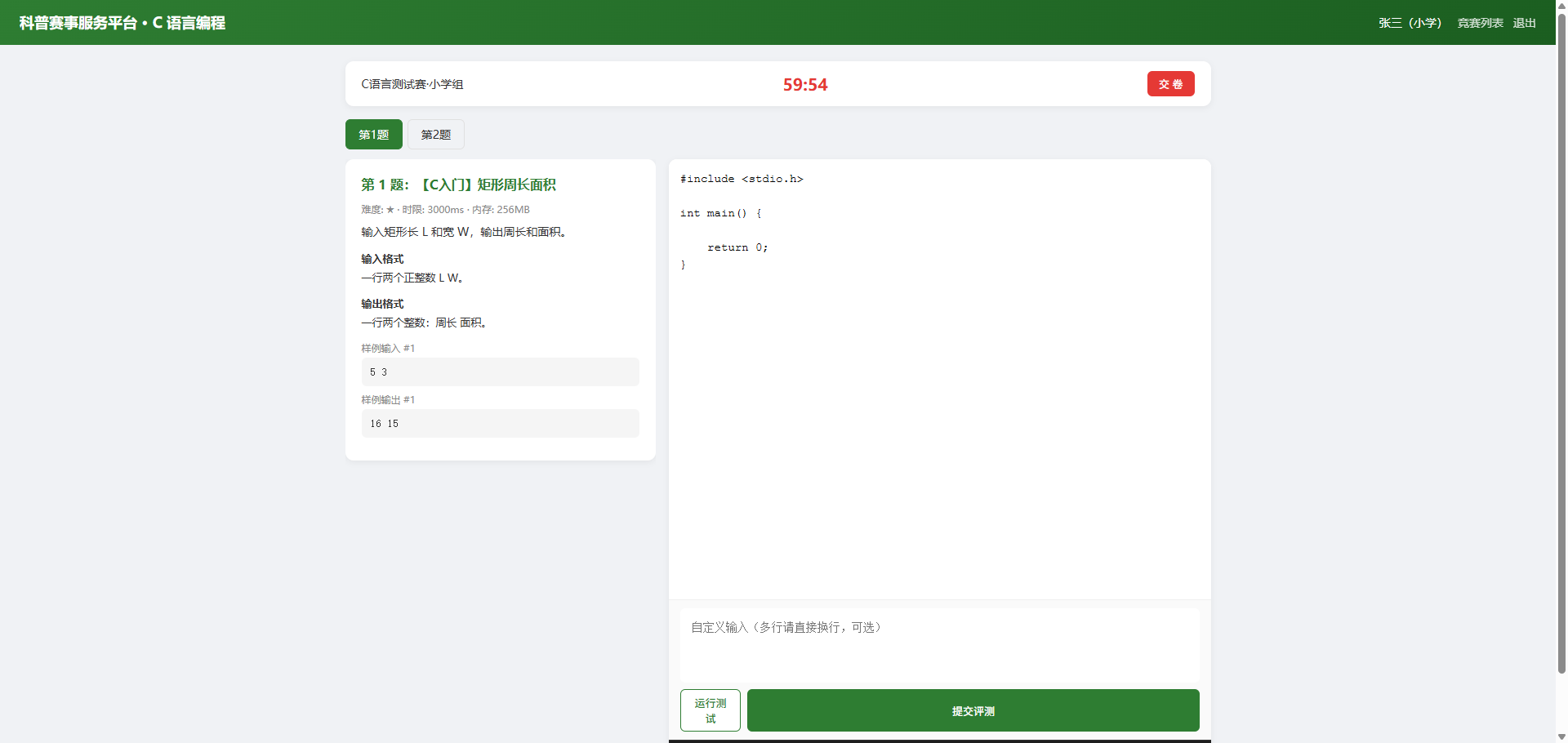
💡 类似信息学奥赛 OJ。每题独立编译,1 秒 CPU、256MB 内存(具体看题目要求)。
▶🛠️
辅助工具
1
文字转语音 TTS
访问 https://bm.gzkpss.com/saichang/tools/tts。输入文字 + 选音色(晓晓 / 云希 / 四川话等 12 种)→ 一键生成 mp3 + 下载。
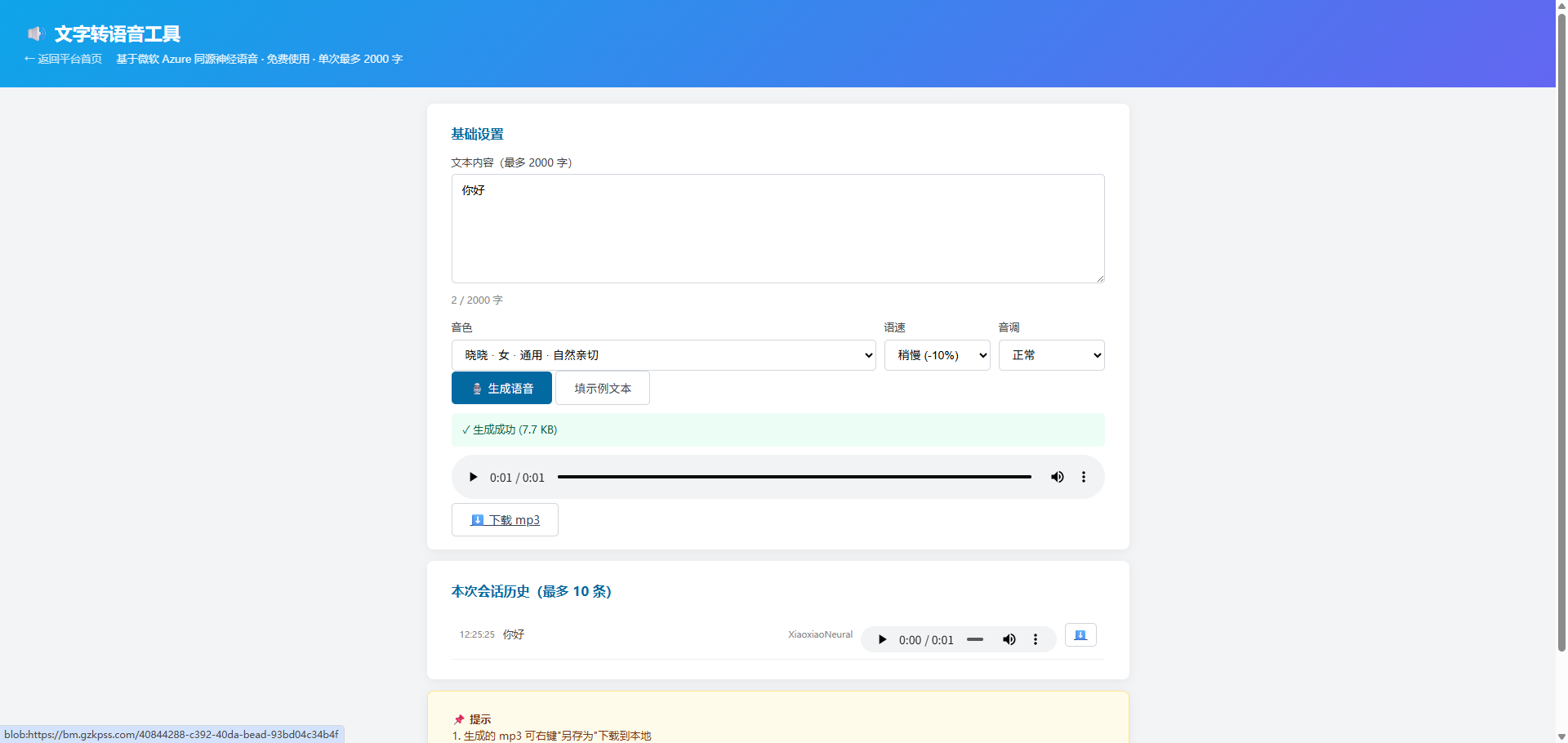
💡 适合做教程视频旁白、课件录音、广播稿播报。
2
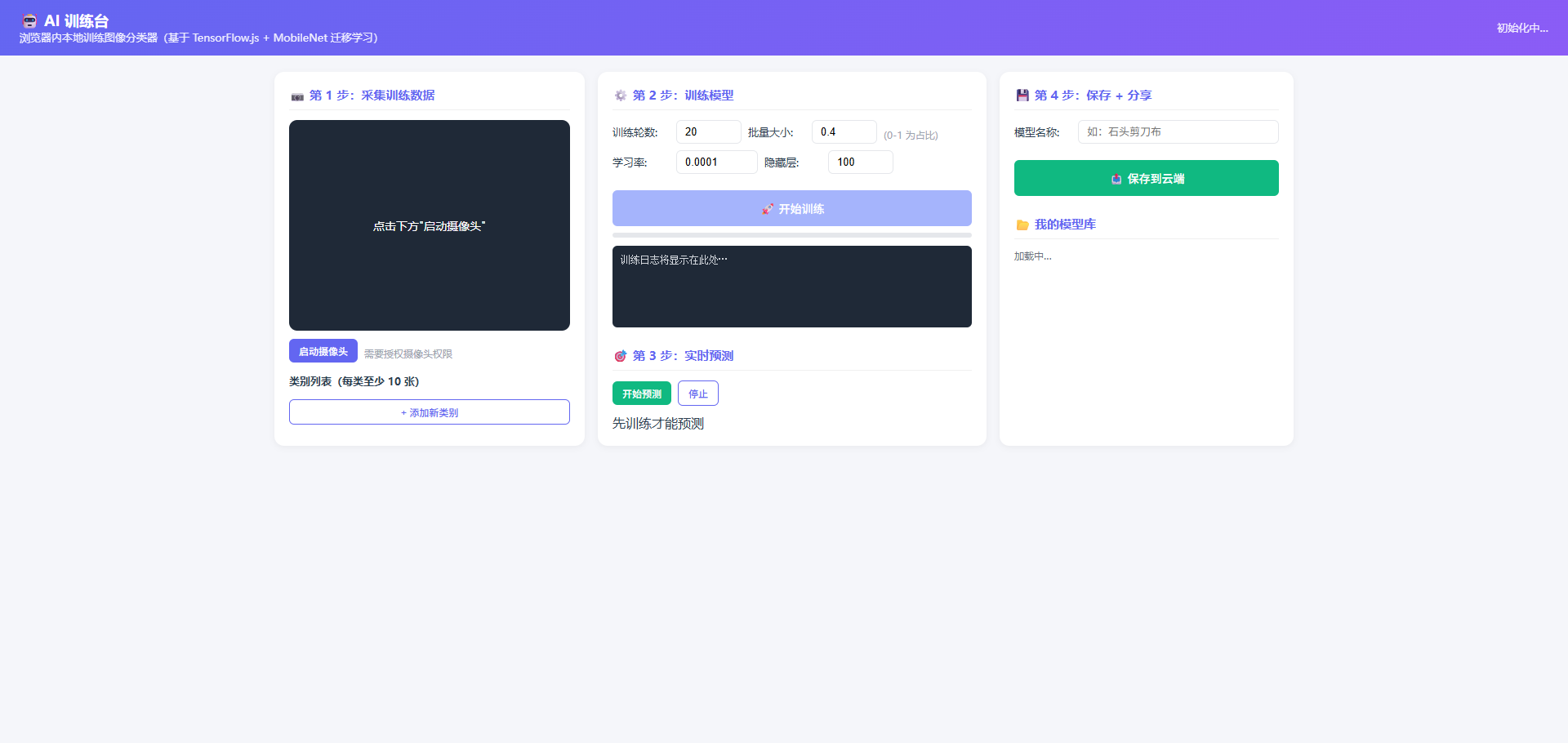
图像识别训练(TM 替代)
访问 https://bm.gzkpss.com/saichang/ai-train。浏览器内训练分类模型,导出 .json 配合 Scratch 做 AI 互动作品(如石头剪刀布、口罩识别)。
3
🤖
小练 · AI 客服
问任何关于平台使用的问题您好,我是平台的 AI 客服小练。
请问有什么可以帮您?您可以点下方常用问题,或直接提问。
请问有什么可以帮您?您可以点下方常用问题,或直接提问。
加载常用问题中…
AI 答复仅供参考,关键信息请以平台后台为准 · 涉及个人信息请勿在此输入